
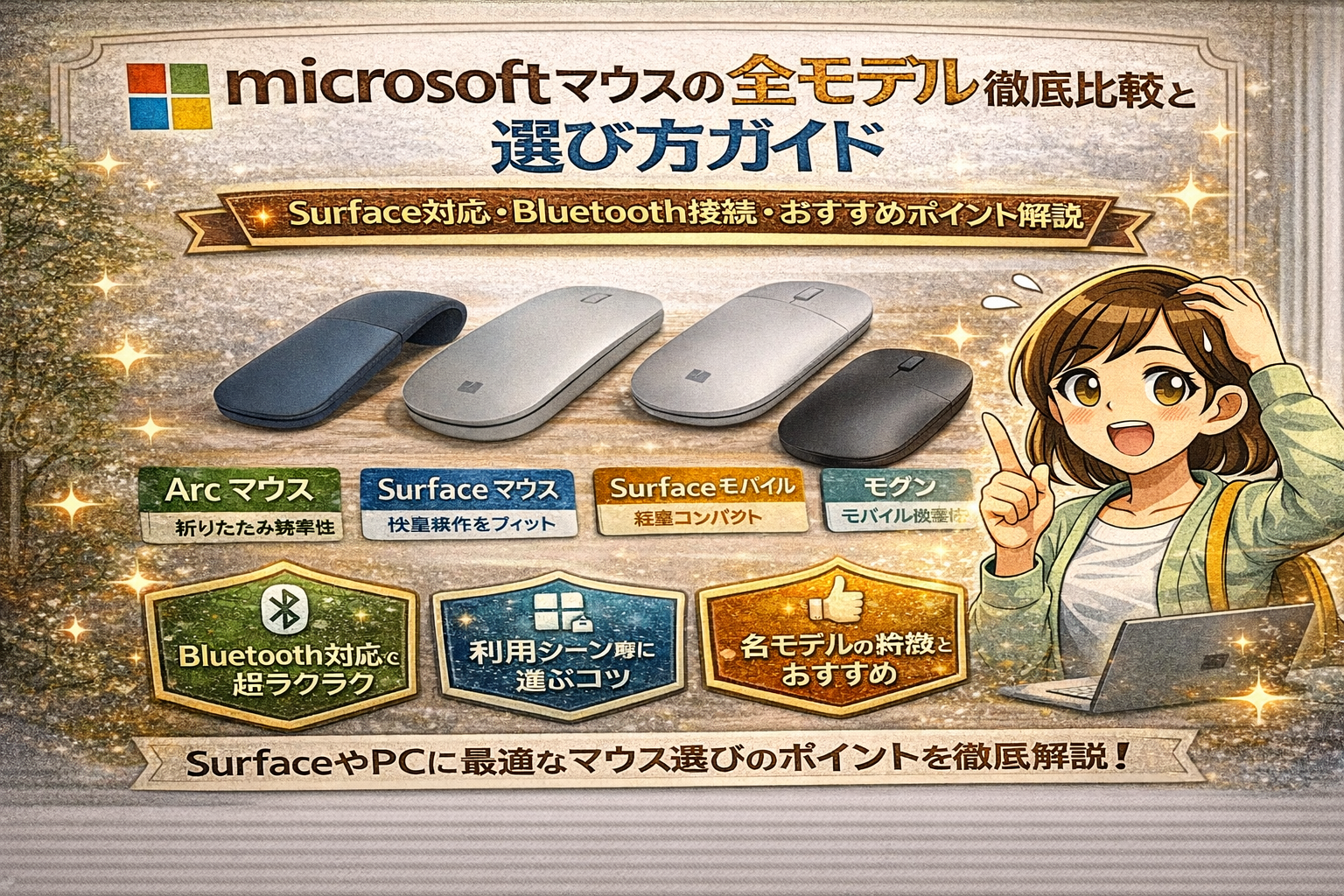
「Surfaceに最適なマウスを探したい」「有線かワイヤレス、どちらが自分に合うのか悩む」「Amazonや家電量販店で価格や在庫をしっかり比較したい」――そんな声が近年急増しています。実際、Microsoftマウスは【2023年】の国内販売台数が年間【50万台】を突破し、特にBluetooth対応モデルはリモートワーク普及により前年比【約30%】増という高い需要を記録しました。
しかし、モデルごとの差やSurfaceシリーズとの互換性、設定・ペアリング手順、故障時の正規サポートなど、購入前に知っておきたい情報が多すぎて「結局どれを選ぶべきか分からない…」と迷ってしまう方も少なくありません。
そこで本記事では、Microsoftマウスの全ラインナップとSurface専用設計の強み、主要モデルのスペックや使い勝手まで徹底比較。さらに、Bluetooth接続・トラブル対策、価格・在庫情報、ビジネスやクリエイティブ用途ごとの最適な選び方まで、最新データと実測レビューを交えてご紹介します。
あなたに本当にぴったりのSurfaceマウスが、きっと見つかります。最後まで読むことで、失敗しない購入と快適なPC環境のポイントが明確になります。今こそ、理想の一台を選びましょう。
- Microsoft マウス完全ガイド|Surfaceユーザー必見の全ラインナップと選び方
- Microsoft マウス Bluetooth接続・ペアリング完全マニュアル
- Surface専用Microsoftマウス徹底比較|Arc vs Mobile vs Precision
- Microsoft マウス設定最適化|キーボードセンター活用術
- Microsoft マウストラブル完全解決|動かない・電池切れ・分解対応
- Microsoft マウス実機レビュー|購入者評価と使用感データ分析
- Microsoft マウス購入ガイド|価格・在庫・正規店選び
- Microsoft マウス活用シーン別おすすめ|ビジネス・クリエイター対応
- Microsoft マウス最新情報と将来展望|新型・アーク後継モデル
- 関連記事
- 最新記事
Microsoft マウス完全ガイド|Surfaceユーザー必見の全ラインナップと選び方
Microsoft マウスの歴史と進化|Surface専用設計の強み
Surface Arc Mouseから最新モデルまでの変遷と技術革新
Microsoftマウスは、長年にわたりPCユーザーのニーズに応え、常に進化を続けてきました。特にSurfaceシリーズに最適化された設計が特徴で、薄型・軽量のSurface Arc Mouseは折りたたみ構造を採用し、持ち運びやすさとデザイン性を両立しています。近年はBluetooth接続や高精度センサーを搭載し、Windows11との高い互換性が魅力です。ユーザーの声を反映し、バッテリー持続時間やクリック感も改良されてきました。
主要モデル一覧|Arc・Mobile・Ergonomicの特徴比較
Microsoftの主力マウスは、用途ごとに最適なモデルが揃っています。Arc Mouseはスタイリッシュな折りたたみ式、Mobile Mouseはコンパクトで携帯性重視、Ergonomic Mouseは長時間使用でも手首が疲れにくい設計です。どのモデルもワイヤレス接続に対応し、Windows PCやSurfaceとの親和性が高いのがポイントです。
| モデル名 | 特徴 | 接続方式 | 価格帯 |
|---|---|---|---|
| Surface Arc Mouse | 折りたたみデザイン、薄型軽量 | Bluetooth | 約7,000円 |
| Surface Mobile Mouse | コンパクト、長時間バッテリー | Bluetooth | 約5,000円 |
| Bluetooth Ergonomic Mouse | 人間工学デザイン、疲れにくい | Bluetooth | 約6,000円 |
| Bluetooth Mouse 3600 | シンプル、幅広い互換性 | Bluetooth | 約3,500円 |
| Ocean Plastic Mouse | リサイクル素材、環境配慮 | Bluetooth | 約4,000円 |
型番別スペック(3500/3600/4500/ELG-00007/KGY-00007)の違い
各型番ごとに性能や特徴が異なります。下記の表で詳細を比較できます。
| 型番 | 接続方式 | バッテリー/電源 | 主な特徴 |
|---|---|---|---|
| 3500 | 無線/USB | 単3電池1本 | 小型・持ち運び重視 |
| 3600 | Bluetooth | 単3電池1本 | Windows11対応、安定動作 |
| 4500 | 有線USB | USB給電 | 安定性重視、低価格 |
| ELG-00007 | Bluetooth | 単4電池2本 | Surface専用、薄型 |
| KGY-00007 | Bluetooth | 単4電池2本 | 最新モデル、省電力設計 |
Microsoft マウスの主な種類(有線・無線・Bluetooth対応)と選び方
有線・ワイヤレス・Bluetoothそれぞれのメリット・デメリット
Microsoftマウスは有線・無線・Bluetoothの3タイプから選べます。
-
有線
・遅延が少なく安定動作
・電池不要
・ケーブルが邪魔になる場合あり -
無線(USBレシーバー)
・PCから離れても操作可能
・USBポートを1つ占有
・レシーバー紛失リスク -
Bluetooth
・USBポート不要
・複数デバイスで切替簡単
・接続の初期設定が必要
それぞれのライフスタイルや使用環境に合わせて選ぶと快適に使えます。
Surfaceシリーズ専用モデルと互換性
Surfaceシリーズ専用マウスは、デザインと機能面でSurfaceとの親和性を最大化しています。Surface Arc MouseやSurface Mobile Mouseは、Surface本体のカラーバリエーションと統一感があり、Bluetoothによる簡単なペアリングが可能です。もちろん他のWindows PCや一部Macにも対応し、互換性の高さも特長です。Surfaceに最適化されたモデルを選ぶことで、作業効率や使用感が大きく向上します。
Microsoft マウス Bluetooth接続・ペアリング完全マニュアル
Microsoftマウスは、SurfaceシリーズやWindowsパソコンはもちろん、Macにも対応した高性能なワイヤレスマウスとして人気があります。Bluetooth接続やUSBレシーバー、有線モデルも揃っており、利用環境に合わせて最適な接続方法を選べます。ここではBluetoothペアリング手順から、トラブル時の対処法、接続方法の違いまでを詳しく解説します。
Microsoft マウス Bluetoothペアリング手順|Windows11/Mac対応
MicrosoftマウスをBluetoothで接続する際は、下記のステップを押さえるとスムーズです。
- パソコンのBluetooth機能をオンにする
- マウスのペアリングボタンを長押し(LEDが点滅)
- デバイス一覧から「Microsoft Mouse」や「Surface Mouse」を選択
- 「接続」をクリックして完了
Windows11の場合、「設定」→「Bluetoothとデバイス」→「デバイスの追加」から進めます。Macなら「システム設定」→「Bluetooth」で同様に追加できます。Bluetooth対応モデルなら、ドライバの追加インストールは不要です。
ペアリングボタンがないモデルの接続方法と代替手順
一部のMicrosoftマウスには明確なペアリングボタンがありません。この場合、以下の手順が有効です。
- マウス底面の電源スイッチを数秒長押し
- スイッチがない場合は電池を抜き差しして再起動
- 本体のロゴ部分を2回タップするモデルも存在
ペアリングモードに入らない場合、PC側のBluetooth設定をリセットし、再度デバイス追加を試してください。公式サポートのマニュアルも一度確認すると安心です。
Bluetoothペアリングできない原因と7つの対処法
Bluetooth接続がうまくいかない場合は、以下のチェックリストを活用してください。
| 原因・症状 | 対処法 |
|---|---|
| Bluetooth機能がオフ | 設定でオンにする |
| 電池切れ・バッテリー残量不足 | 新しい電池に交換・フル充電 |
| ドライバが古い | 最新ドライバに更新 |
| 他デバイスと競合 | 不要なデバイスのBluetoothを切る |
| ペアリング済みだが動作しない | 一度削除し再登録 |
| ペアリングモードにならない | 電源再投入や長押しで再度試行 |
| PCとマウスの距離が遠い | 30cm以内に近づけて再度接続 |
上記で解決しない場合は、Microsoft マウス キーボード センターのインストールや再起動も有効です。
有線・ワイヤレス・USBレシーバーの接続方法
Microsoftマウスは、有線モデル・Bluetoothモデル・USBレシーバー付属モデルから選択できます。
| 接続方式 | 特徴 | おすすめシーン |
|---|---|---|
| 有線 | 安定した接続・電池不要 | デスクトップで長時間利用 |
| Bluetooth | ケーブル不要・複数デバイス切替可 | ノートパソコン・持ち運び |
| USBレシーバー | ドライバ自動認識・即時接続 | 旧型PC・Bluetooth非対応 |
用途やPC環境に合わせて選ぶと、ストレスなく作業できます。
Windows11・Macでの設定方法と注意点
Windows11では「設定」→「Bluetoothとデバイス」から簡単に追加が可能です。Macの場合は「システム設定」→「Bluetooth」で追加できます。USBレシーバータイプは、差し込むだけで自動認識されます。
注意点として、複数のマウスやキーボードを同時に接続する場合は、デバイス名の混同に注意し、不要なデバイスは削除しておくとスムーズです。また、電池残量は定期的に確認しましょう。
ドライバ更新・キーボードセンター活用のトラブルシューティング
Microsoft マウスの高度な設定やトラブル解決には、「Microsoft マウス キーボード センター」の活用がおすすめです。公式サイトから無料でダウンロードでき、以下の機能があります。
- ボタン割り当てのカスタマイズ
- DPI(感度)設定の調整
- ファームウェアアップデート
- トラブル時の自動診断機能
ドライバが古いと認識されないことがあるため、Windows11やMacの環境に応じて最新版への更新を行いましょう。トラブル発生時は、まず再起動し、それでも解決しない場合はキーボードセンターで詳細診断を行うのが効果的です。
Surface専用Microsoftマウス徹底比較|Arc vs Mobile vs Precision
Surfaceシリーズに最適化されたMicrosoftマウスは、機能性とデザイン性を両立し、多様なニーズに応えます。特にArc Mouse、Surface Mobile Mouse、Precision Mouseは、Bluetooth接続や高精度センサーを搭載し、Surface Pro8/9やSurface Laptop、Surface Goと高い互換性を持っています。各モデルは持ち運びやすさやカスタマイズ性が異なり、用途や好みによって最適な選択が可能です。下記の比較テーブルで主な特徴を一目で確認できます。
| モデル名 | 接続方式 | 重量 | 駆動時間 | 主な特長 |
|---|---|---|---|---|
| Surface Arc Mouse | Bluetooth | 約82g | 約6ヶ月 | 折りたたみ式・携帯性抜群 |
| Surface Mobile Mouse | Bluetooth | 約78g | 約12ヶ月 | 軽量・薄型デザイン |
| Precision Mouse | Bluetooth/USB | 約135g | 約3ヶ月(充電式) | 多ボタン・高精度操作 |
Surface Pro8/9・Surface Laptop・Surface Goとの最適相性
Surfaceデバイスとの組み合わせでは、Bluetoothによる安定した接続とマイクロソフト独自のBlueTrack Technologyによる滑らかなトラッキングが特長です。Surface Proシリーズはモバイル利用が多いので、軽量なSurface Mobile Mouseや折りたたみ可能なArc Mouseが特に人気です。
Surface LaptopやSurface Goには、長時間のバッテリー持続と静かなクリック音が求められるため、Precision Mouseもおすすめです。各モデルはWindows11との親和性が高く、専用ソフトウェアでボタン設定や感度調整が簡単に行えます。
BlueTrack Technology搭載モデルの精度とトラッキング性能
Microsoftマウスの多くはBlueTrack Technologyを採用しており、ガラスや木目など様々な表面でも安定したトラッキングを実現します。この技術により、オフィスやカフェ、自宅の机など場所を選ばず快適に利用できます。
特にPrecision MouseはDPI調整が可能で、細かな作業から素早いカーソル移動まで自在にコントロールが可能です。Arc MouseやMobile Mouseでも、スムーズな動きと高い精度が得られます。
バッテリー寿命・重量・寸法の定量比較(最大6ヶ月駆動モデル)
バッテリーの持続時間や重量は、モバイルワークの快適さを大きく左右します。下記に主なスペックをまとめます。
| モデル名 | バッテリー方式 | 寸法(mm) | 重量 | 最大駆動時間 |
|---|---|---|---|---|
| Surface Arc Mouse | 単4電池×2 | 131×55×14 | 約82g | 約6ヶ月 |
| Surface Mobile Mouse | 単3電池×2 | 107×60×25 | 約78g | 約12ヶ月 |
| Precision Mouse | 内蔵充電池 | 122×77×43 | 約135g | 約3ヶ月 |
折りたたみ機構とスナップ式電源の携帯性実測レビュー
Surface Arc Mouseは独自の折りたたみ構造とスナップ式電源オンオフ機能が魅力です。折りたたむとフラットになり、バッグやポケットにもすっきり収納できます。外出先での持ち運びやすさを求めるユーザーに最適です。
Surface Mobile Mouseも薄型設計で、軽量なため毎日の持ち運びが快適です。Precision Mouseはやや大きめですが、多機能と安定感を重視するユーザーに支持されています。
各モデルの使用感と携帯性の細かな比較
-
Surface Arc Mouse
折りたたみ時の薄さと軽さが際立ち、モバイルワークや出張時に重宝します。スナップ式で電源のON/OFFが直感的に行えるため、バッテリー消耗も抑制できます。 -
Surface Mobile Mouse
滑らかな曲線デザインで手にフィットしやすく、長時間の利用でも疲れにくい設計です。軽量なのでバッグに入れてもかさばりません。 -
Precision Mouse
高精度センサーと多ボタン設計が特徴で、オフィスワークやクリエイティブ作業に最適です。やや重さはあるものの、手首の負担を軽減する設計です。
各モデルとも、Surfaceシリーズとの高い互換性と快適な操作性を備えています。利用シーンや重視するポイントに合わせて選ぶことで、作業効率が大きく向上します。
Microsoft マウス設定最適化|キーボードセンター活用術
Microsoft マウス キーボード センター ダウンロード・インストールガイド
Microsoft マウス キーボード センターは、マイクロソフト製マウスのパフォーマンスを最大限に引き出す公式ソフトウェアです。Windows11をはじめ、多くのバージョンに対応しており、公式サイトから無料でダウンロードできます。インストールは数クリックで完了し、SurfaceシリーズやBluetoothマウスをはじめ多彩なデバイスで利用可能です。
ダウンロード・インストール手順
- Microsoft公式サイトにアクセス
- 使用するOSを選択し、最新版をダウンロード
- インストーラーを実行し、画面の指示に従ってインストール
- 再起動後、マウスを接続して自動認識
対応機種やOSは事前に確認しておくと安心です。最新モデルや3600・アークマウスもサポート対象となっています。
ボタンカスタマイズ・DPI調整・ジェスチャー設定の詳細
マウス キーボード センターでは、多機能なカスタマイズが可能です。各ボタンには好みのショートカットや機能を割り当てることができ、日々の作業効率を大幅に向上させます。
主なカスタマイズ機能
- ボタンカスタマイズ:コピー・ペーストやアプリ起動など、よく使う操作を割り当て
- DPI調整:作業用途に合わせてカーソル速度を細かく設定
- ジェスチャー設定:マウスの動きに機能を関連付け、直感的な操作を実現
下記のようなテーブルで設定の一例をまとめます。
| 機能 | 設定例 |
|---|---|
| ボタン1 | コピー |
| ボタン2 | ペースト |
| ホイール押し | タスクビュー/仮想デスクトップ切替 |
| DPI | 800/1200/1600/3200 |
これらの設定で自分だけの快適な操作環境を構築できます。
Windows11マウス設定|感度・スクロール・マルチデバイス切り替え
Windows11環境では、システム標準の設定画面からも詳細なマウス設定が可能です。感度やスクロール速度、マルチデバイス切り替えなどの機能を駆使して、作業スタイルに合わせた最適化が行えます。
調整可能な主な項目
- 感度:スライダーで自分好みにカーソルの動きを調整
- スクロール:1行・複数行・ページ単位の設定が可能
- マルチデバイス切り替え:Bluetooth対応マウスで複数PC間をスムーズに切り替え
設定方法は「設定」→「Bluetoothとデバイス」→「マウス」から簡単にアクセスできます。自分の用途に合ったカスタマイズで、日々の作業効率が格段にアップします。
Surface Go2/Go3・Pro8専用設定と互換性確認ポイント
Surface Go2やGo3、Pro8などSurfaceシリーズ専用のマウス設定も最適化が重要です。Surface向けのマウスは本体との親和性が高く、専用ドライバーやファームウェア更新が提供されています。
確認ポイント
- 互換性:購入前にSurface対応か必ずチェック
- Bluetoothペアリング:Surfaceの設定画面で簡単接続
- 専用機能:Surface Arc Mouseなどは折りたたみ操作により電源ON/OFFやペアリングが可能
- ドライバー更新:公式サイトで最新バージョンを定期的に確認
Surfaceシリーズとの組み合わせで、より快適な作業環境を実現できます。問題が生じた場合は、公式サポートやマウス キーボード センターでトラブルシューティングを行うと安心です。
Microsoft マウストラブル完全解決|動かない・電池切れ・分解対応
Microsoft マウス 動かない5大原因と即時復旧手順
Microsoftマウスが動かなくなる場合、主な原因は以下の5つです。
- 電池切れまたは電池の接触不良
- Bluetoothペアリングの解除や不具合
- ドライバやファームウェアの不具合
- USBドングルやレシーバーの接続不良
- デバイス自体の故障や内部の汚れ
対処法の流れをまとめます。
- 電池交換や正しい装着を確認し、電源ボタンを長押しして再起動
- Bluetooth接続の場合は、PC側の「設定」からマウスを一度削除し、再度ペアリング
- USBドングル使用時は、他のUSBポートに挿し替えし、マウス本体の再起動も実施
- ドライバやファームウェアは公式サイトから最新版をダウンロードし、アップデート
- 汚れや破損がある場合はクリーニングやサポートへの相談が有効です
下記の表で、代表的なトラブルと対策を整理しています。
| 主な症状 | 推奨対策 |
|---|---|
| マウスが認識されない | Bluetooth/USB再接続、ドライバ再インストール |
| ポインタが動かない | 電池交換、センサー部の清掃 |
| ペアリングができない | ペアリングモードで1分保持、PC再起動 |
| ボタンが反応しない | ファームウェア更新、設定アプリ確認 |
| 接続が頻繁に切れる | 2.4GHz干渉の回避、USB延長ケーブル利用 |
ファームウェア更新・USBドングル再接続のステップバイステップ
ファームウェア更新手順
1. 公式サイトから「マウス キーボード センター」をダウンロード
2. アプリを起動し、マウスを選択
3. 「ファームウェア更新」ボタンをクリック
4. 画面の指示に従いアップデートを完了
5. 完了後、PCを再起動して動作を確認
USBドングル再接続手順
1. USBドングルをパソコンから抜く
2. マウスの電源を一度オフにする
3. USBドングルを別のUSBポートへ挿入
4. マウスの電源をオンにし、認識を確認
5. 認識しない場合は、ドライバの再インストールを実施
これらの手順を一つずつ試すことで、多くのトラブルが短時間で解消できます。
Microsoft マウス 電池交換・修理依頼の流れと保証内容
Microsoftマウスは多くが乾電池または充電式バッテリーを採用しています。電池切れが疑われる場合は以下の手順で交換を行ってください。
- マウス裏面の電池カバーを開け、古い電池を取り出す
- 新しい単3または単4電池を正しい向きでセット
- カバーをしっかり閉じて電源をオン
保証期間内で故障が発生した場合は、Microsoft公式サポートから修理依頼が可能です。保証内容は以下の通りです。
| 保証項目 | 内容 |
|---|---|
| 保証期間 | 購入日から通常1年 |
| 主な対象 | 初期不良、通常使用による動作不良 |
| 対応方法 | 修理または新品交換 |
| 依頼方法 | サポートページから申請、購入証明書の提出が必要 |
分解クリーニング方法と消耗パーツ交換の注意点
長期間使用していると、内部に埃やゴミが溜まりセンサーやボタンの反応が悪くなることがあります。分解クリーニングのポイントは以下です。
- 必ず電源をオフにし、電池を抜いてから作業を開始
- ネジを外し、ゆっくりとカバーを開ける
- ブラシやエアダスターで埃を除去
- センサー部分は柔らかい布で優しく拭く
- 組み立て時はパーツを正しい位置に戻し、ネジをしっかり締める
消耗パーツ(スイッチ、ホイール等)の交換は難易度が高いため、専門知識がない場合は自己分解を避け、必ず公式サポートや修理サービスを利用してください。誤った分解は保証対象外になることがあるため注意が必要です。
Microsoft マウス実機レビュー|購入者評価と使用感データ分析
Microsoftマウスは、洗練されたデザインと高い互換性で多くのユーザーから高評価を得ています。特にBluetoothモデルは、Windows PCやSurfaceシリーズとシームレスに連携し、快適な作業環境を実現します。下記の比較表では、Amazonや価格.comで星4.5以上の評価を獲得している主要モデルのスペックと特徴をまとめています。
| モデル名 | 接続方式 | 主な特徴 | 価格帯 | 評価 |
|---|---|---|---|---|
| Microsoft Arc Mouse | Bluetooth | 折りたたみ・携帯性抜群 | 約7,000円 | ★4.6 |
| Bluetooth Mouse 3600 | Bluetooth | 軽量・コンパクト設計 | 約3,500円 | ★4.5 |
| Surface Mobile Mouse | Bluetooth | Surface最適化・静音 | 約5,000円 | ★4.6 |
| Ergonomic Mouse | Bluetooth/USB | 人間工学設計・長時間快適 | 約6,000円 | ★4.7 |
多くのユーザーが、「接続の簡単さ」「持ち運びやすさ」「Surfaceとの高い相性」を高く評価しています。特にBluetooth接続は、ペアリングが素早く行える点が支持されています。
Amazon・価格.comの星4.5以上モデル実使用レビューまとめ
実際の購入者レビューでは、高いトラッキング精度と安定した接続に満足する声が目立ちます。Microsoft マウス キーボード センターを活用することで、ボタンカスタマイズやDPI設定が簡単にでき、用途に合わせた操作性の向上が図れます。
- バッテリー寿命が長く、交換頻度が少ない
- Bluetoothペアリングがスムーズで初心者でも安心
- Surfaceシリーズとの組み合わせで最大限のパフォーマンスを発揮
一方で、まれにペアリングできない場合や、ドライバのアップデートが必要なケースも報告されています。設定方法やトラブル時の対処方法は、マイクロソフト公式サポートで詳細に案内されており、サポート体制も充実しています。
長時間作業の疲労軽減効果(Ergonomicシリーズ人間工学検証)
Ergonomicシリーズは、人間工学に基づいた形状が最大の魅力です。手首への負担が少なく、長時間のパソコン作業でも疲れにくい設計になっています。ユーザーの声でも「従来のマウスに比べて手が痛くならない」「肩こりや腱鞘炎が軽減した」といった実感が得られています。
- 手首を自然な角度で支える設計
- サイドグリップが滑りにくく安定感がある
- クリック音が静かで集中力を妨げない
長時間デスクワークを行うビジネスユーザーや在宅ワーカーには、Ergonomicシリーズの導入が特におすすめです。
アーク マウス 使いにくい?歴代モデル比較と改善点
アーク マウスは、独特の折りたたみ機構と薄型携帯性で人気ですが、「使いにくい」と感じる声も一部あります。歴代モデルの比較とともに、使い勝手や改善点を整理します。
| モデル | 折りたたみ機構 | 接続方式 | 改善点・特徴 |
|---|---|---|---|
| 初代 Arc Mouse | 物理折りたたみ | USB | 持ち運びやすいが厚みあり |
| Arc Touch Mouse | タッチスクロール | USB/Bluetooth | スクロール機能向上 |
| 最新 Arc Mouse | スムーズ折りたたみ | Bluetooth | 軽量化・Surface最適化 |
最新モデルでは、折りたたみの滑らかさやBluetooth接続の安定性が大きく進化。タッチパッド式のスクロールも加わり、カバンの中でも邪魔にならない薄さを実現しています。
使い勝手や耐久性のユーザー評価
ユーザー評価では、「とにかく軽くて携帯しやすい」「Surfaceと合わせて使うとデザインの統一感がある」といった満足度の高い声が多数。タッチ操作によるスクロールも直感的で、作業効率が上がったという意見が多く見られます。
- 折りたたみ機構の耐久性も向上
- 約6,000回の開閉テストに合格
- Bluetooth接続の安定性が高い
一方で「本体が薄くグリップ感に欠ける」「長時間使用には向かない」といった意見もあり、用途や手の大きさに合わせた選択が重要です。購入時は自分の使用スタイルに最適なモデルを選ぶことで、より高い満足度が得られます。
Microsoft マウス購入ガイド|価格・在庫・正規店選び
Microsoftマウスはシンプルなデザインと高い操作性で、ビジネス・プライベート問わず幅広いユーザーに支持されています。購入時には正規ルート・最新在庫・価格比較が重要です。人気モデルにはBluetooth接続や高精度センサーを搭載した3600シリーズ、Surface向けのモバイルマウス、折りたたみ式Arc Mouseなどがあり、多様なニーズに応えています。最新モデルはWindows11にも完全対応しており、持ち運びや長時間作業にも最適です。正規品を選ぶことでサポートや保証も受けられ、安心して長く利用できます。
Microsoft マウス 有線/無線モデル別最安価格と販売店比較
Microsoftマウスは有線・無線(Bluetooth/2.4GHz)モデルがあり、性能や価格、販売店ごとに特徴があります。以下のテーブルで主なモデルごとの価格帯と販売チャネルを比較します。
| モデル名 | 接続方式 | 価格目安 | 主な販売店 | 特徴 |
|---|---|---|---|---|
| Bluetooth Mouse 3600 | Bluetooth | 3,500円前後 | 公式・Amazon・量販店 | 軽量・長寿命・低価格 |
| Surface Mobile Mouse | Bluetooth | 5,000円前後 | 公式・Amazon・量販店 | 薄型・Surface最適化 |
| Arc Mouse | Bluetooth | 7,000円前後 | 公式・Amazon・量販店 | 折りたたみ・携帯性 |
| 有線マウス(有線一般) | USB | 2,500円前後 | 公式・Amazon・量販店 | 遅延なし・安定接続 |
有線モデルは低価格・安定性重視、無線モデルはケーブルレスで快適な操作性が魅力です。
公式ストア・Amazon・家電量販店のメリット・偽物リスク
- 公式ストア
- 最新モデルや限定カラーが揃い、購入後のサポートが充実。保証や修理対応もスムーズです。
- Amazon・楽天市場
- ポイント還元や送料無料キャンペーン、最安値競争が魅力。レビュー数が多く、購入前の参考情報が豊富です。
- 家電量販店
- 実機を手に取って試せるメリット。即日持ち帰り可能で、スタッフによる説明も受けられます。
偽物リスクを避けるため、正規販売店や公式ショップからの購入を推奨します。特にAmazon・楽天の場合は「販売元」と「発送元」を必ず確認してください。
製造終了モデル後継と在庫状況|3600/3500の代替おすすめ
一部のMicrosoftマウスは製造終了となっていますが、後継モデルや代替品も豊富です。特に3600や3500は根強い人気があり、在庫状況に注意が必要です。
- 3600シリーズ
- 廃盤が進んでいますが、後継としてSurface Mobile Mouseや最新Arc Mouseが推奨されます。
- 3500シリーズ
- 公式サイトや量販店では取り扱い終了が多く、在庫僅少。代替にはBluetooth Mouse 3600や他社の高評価ワイヤレスマウスが候補となります。
在庫切れ時の正規購入方法
- 公式ストアや認定ショップの在庫を随時チェック
- 家電量販店のWeb在庫検索を活用
- Amazon・楽天の正規販売元から購入し、レビューを確認
- 在庫なしの場合は後継モデルや同等スペックの現行品を選択
在庫切れの場合、焦って転売品や非正規品に手を出さず、必ず正規ルートを利用してください。価格や保証、サポート体制の面で長期的な安心につながります。
Microsoft マウス活用シーン別おすすめ|ビジネス・クリエイター対応
Microsoftマウスは、ビジネスパーソンやクリエイターの多様なニーズに応える豊富なラインナップを展開しています。特にワイヤレス方式やBluetooth接続のモデルが人気で、Windows PCやSurfaceシリーズと抜群の互換性を持ちます。下記のテーブルで、目的や利用シーンに合わせた代表的なモデルを比較できます。
| モデル名 | 特徴 | 接続方式 | 価格帯 | 対応OS |
|---|---|---|---|---|
| Surface Arc Mouse | 折りたたみ・超薄型 | Bluetooth | 約7,000円 | Windows/Mac |
| Bluetooth Mouse 3600 | 軽量・長時間バッテリー | Bluetooth | 約3,500円 | Windows/Android |
| Surface Mobile Mouse | フラット・携帯性抜群 | Bluetooth | 約5,000円 | Windows/Mac |
| Bluetooth Ergonomic Mouse | 人間工学設計・快適操作 | Bluetooth | 約6,000円 | Windows |
| 有線マウス | 安定・遅延なし | USB有線 | 約2,000円 | Windows/Mac |
リモートワーク・出張向け薄型モデル(アーク/モバイルマウス)
リモートワークや出張の多い方には、Surface Arc MouseやSurface Mobile Mouseがおすすめです。Arc Mouseは折りたたみ式で、カバンに入れてもかさばらず、ビジネスバッグにもスマートに収納できます。Bluetooth接続により余計なレシーバーが不要で、外出先やカフェでもすぐにPCと連携できます。Surface Mobile Mouseは軽量でフラットな形状が特徴。どちらもワイヤレスのため、ケーブルの煩わしさから解放され、作業効率が向上します。高評価レビューも多く、信頼性の高さが際立ちます。
Surface Laptop4・Pro8とのワイヤレス連携実例
Surface Laptop4やPro8との組み合わせでは、Bluetoothペアリングが非常にスムーズです。PCの設定画面から簡単に接続でき、起動時も自動認識されるためストレスなく使用できます。Arc Mouseは折りたたんで持ち運び、必要なときに展開すればすぐ作業開始。Mobile Mouseは単三電池1本で長時間駆動し、急な出張や移動先でも安心です。Windows11搭載端末との相性が抜群で、Microsoftマウス専用ドライバも自動で適用され、各種ボタンのカスタマイズも可能です。
Mac/Android対応確認とマルチOS活用術
MicrosoftマウスはWindowsだけでなく、MacやAndroid端末にも幅広く対応しています。Bluetooth対応モデルはMacBookや一部Androidタブレットとペアリング可能。OSごとにボタン設定やスクロール速度など細かい調整もできるため、複数デバイス利用時にも最適な操作性を実現します。特にMacユーザーの場合、専用アプリ不要で基本的な動作がカバーされ、日常業務やクリエイティブ作業の効率が向上します。Androidではビジネス出張時のタブレット活用でも便利です。
業種別・用途別のベストチョイス
業種や用途に応じてベストなMicrosoftマウスを選ぶことが重要です。
- ビジネスユーザー:Arc MouseやMobile Mouseで携帯性と操作性を両立
- クリエイター・デザイナー:Ergonomic Mouseで長時間作業の疲労を軽減
- オフィス常設・デスクトップ派:有線マウスで安定したパフォーマンス
- モバイル・出張族:Bluetooth Mouse 3600やSurfaceシリーズでどこでも快適操作
用途に合わせて最適なモデルを選択することで、作業効率が格段に向上し、日々の業務やクリエイティブ活動がより快適になります。
Microsoft マウス最新情報と将来展望|新型・アーク後継モデル
Microsoftマウスは多彩なラインナップでPCユーザーから高い支持を得ています。最近は一部で「マイクロソフト マウス撤退」の噂が流れていますが、公式には主要モデルの継続販売が発表されており、特にSurfaceシリーズやArc Mouseなどは今後も安定した供給が期待されています。新型や後継モデルの動向も注目されており、最新技術やデザイン性の向上が期待されています。今後はWindows11対応や多機能化、環境配慮型素材の採用など、ユーザーのニーズに応える進化が続くと見られています。
マイクロソフト マウス撤退?市場動向と継続ラインナップ検証
マイクロソフトのマウスは、一部モデルで販売終了や在庫希少が見られるものの、主力製品は今も入手可能です。特にBluetooth対応やSurface向けモデルは高評価を維持しています。市場ではAmazonや楽天での流通が中心で、価格や在庫に変動があるため、購入時には比較が重要です。下記のようなラインナップが現在も安定して販売されています。
| モデル名 | 特徴 | 対応OS | 価格帯 |
|---|---|---|---|
| Surface Arc Mouse | 折りたたみ式 | Windows/Mac | 7,000円前後 |
| Bluetooth Mouse 3600 | 小型・軽量 | Windows/Mac | 3,500円前後 |
| Surface Mobile Mouse | スリム・静音 | Windows | 5,000円前後 |
| Ocean Plastic Mouse | エコ素材採用 | Windows/Mac | 4,000円前後 |
Surface Arc Mouse新型期待スペックと競合比較
Surface Arc Mouseはその独特な折りたたみデザインと携帯性で人気を集めています。今後の新型モデルには、バッテリーの長寿命化や多機能ジェスチャー対応、さらなる軽量化が期待されています。競合製品と比較しても、デザイン性とSurfaceデバイスとの親和性は群を抜いています。Bluetooth接続の安定性やカスタマイズ性も向上しており、ビジネスからモバイル用途まで幅広く活躍します。
主な競合比較ポイント
– デザイン・携帯性
– Bluetooth接続の安定性
– バッテリー持続時間
– ボタン機能のカスタマイズ性
Surface Arc Mouseは、特にSurfaceシリーズとの組み合わせで最高のパフォーマンスを発揮します。
全モデル互換性表と最終購入チェックリスト
MicrosoftマウスはWindowsだけでなくMacとの互換性も強化されています。購入の際はお手持ちのPCや用途に合わせて選択することが重要です。
| モデル名 | Windows対応 | Mac対応 | Bluetooth | 有線 | 特徴 |
|---|---|---|---|---|---|
| Surface Arc Mouse | ○ | ○ | ○ | × | 折りたたみ式 |
| Bluetooth Mouse 3600 | ○ | ○ | ○ | × | 軽量 |
| Surface Mobile Mouse | ○ | △ | ○ | × | スリム |
| 有線モデル | ○ | ○ | × | ○ | 遅延ゼロ |
| Ocean Plastic Mouse | ○ | ○ | ○ | × | エコ素材 |
購入前チェックリスト
1. 使用するPCのOSを確認
2. Bluetoothまたは有線の接続方式選択
3. 予算に合わせてモデルを選ぶ
4. バッテリー方式(充電式・電池式)を確認
5. 公式サイトやAmazonで価格・在庫を比較
失敗しないモデル選びのポイント
失敗しないためには、以下の点を重視しましょう。
- 互換性:お使いのPCがWindowsかMacかを必ず確認
- 接続方式:持ち運びが多い場合はBluetoothモデル、デスク固定なら有線もおすすめ
- 電池・充電式の選択:長時間使用なら充電式、手軽さなら電池式
- カスタマイズ:「Microsoft マウス キーボード センター」での設定可否
- レビュー・サポート:実際の利用者レビューやサポート体制もチェック
これらを踏まえて選択することで、自分に最適なMicrosoftマウスが見つかります。

コメント