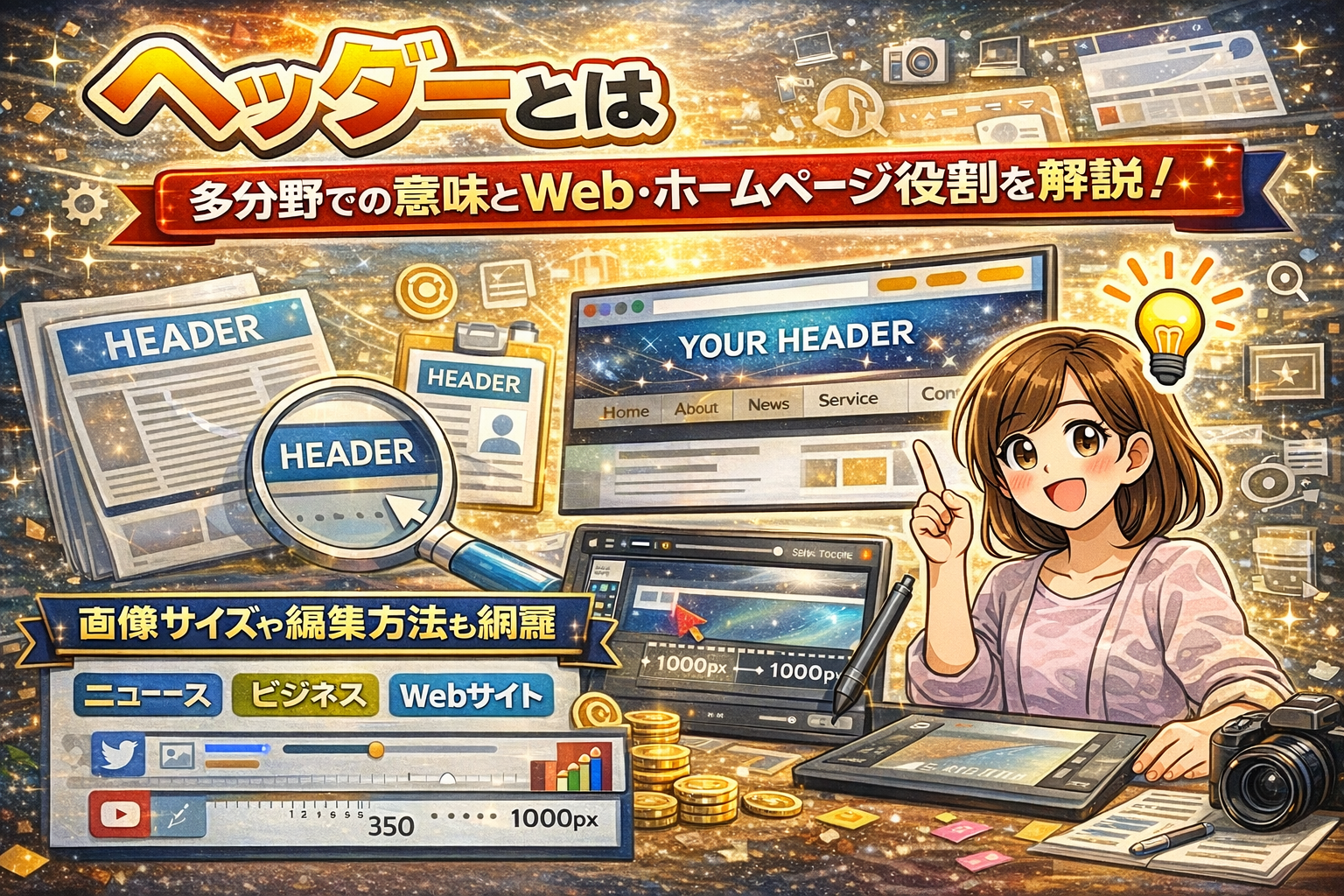
「ヘッダー」という言葉、あなたはどの分野で耳にしたことがありますか?Webサイト制作、文書作成、SNSのプロフィール、建築配管、IT通信…実は、ヘッダーは【多くの業界で不可欠な役割】を担っています。
たとえばWebサイトでは、ユーザーの視線の約80%がページ上部=ヘッダーに集中するとされ、ロゴやナビゲーション、検索ボックスの設計次第で離脱率やコンバージョン率が大きく変動します。さらに、WordやExcel、パワーポイントでは、ヘッダー設定ひとつで「作業効率」や「資料の見やすさ」が劇的に向上したという声も多数。X(旧Twitter)やホームページのヘッダー画像も、ブランディングやクリック率に直結する重要要素です。
「用語の意味が曖昧…」「どの分野でどう使えばいい?」「デザインや設定で失敗して損したくない!」——そんな悩みを感じたことはありませんか?
この記事ではヘッダーの本当の役割と分野ごとの違い、最適な設計・設定のポイントを、豊富な事例と具体的なデータ、専門的な視点からわかりやすく解説します。
最後まで読むことで、あなたに最適なヘッダー設計のヒントが必ず見つかります。今こそ、ヘッダーの「正しい知識」と「使いこなし方」を手に入れましょう。
ヘッダーとは?多分野での定義と基本的な違い
ヘッダーとは何ですか?一般的な定義と語源
ヘッダーとは、さまざまな分野で「先頭」や「上部」に位置する共通情報領域を指します。語源は英語の“header”で、直訳すると「頭部」「先頭部分」という意味です。主にデータ構造や文書、Webページ、システム内で情報の目印や識別、機能のスタート地点として利用されます。特に、デジタル文書やWebサイトなどでは、ページの上部で重要な情報がまとまって表示されるため、ユーザー体験や操作性の向上に寄与しています。
ヘッダーとは 文書・データ先頭の共通情報領域
文書やデータのヘッダーは、ファイルや通信データの最初に付加される共通情報領域です。たとえば、電子メールの送信者や受信者、送信日時、タイトルなどがここに含まれます。また、データファイルや通信プロトコルでは、ヘッダー部にデータの種類や長さ、形式などの制御情報が記載され、正確なデータ処理や解析の起点となります。
ヘッダーとは ページ上部の役割と特徴
ページのヘッダーは、全体の見やすさや操作性を左右する重要な役割を持ちます。Webサイトや文書でページ上部に設けられ、タイトルやロゴ、ナビゲーションメニュー、検索ボックスなどが配置されます。これにより、ユーザーが必要な情報や機能へ瞬時にアクセスできるため、利便性と回遊性が向上します。
Webサイト・ホームページのヘッダーとは ロゴ・メニュー配置の最上部
Webサイトのヘッダーは、ロゴやメニュー、連絡先など、ユーザーが最初に目にする重要な要素が集約されたエリアです。ブランドのイメージやサイト全体の雰囲気を伝えるため、デザイン性や機能性が重視されます。特に、グローバルナビゲーションや検索窓が設けられることが多く、ユーザーの直観的な操作をサポートします。
hp ヘッダーとは ホームページ ヘッダーとはの具体例
ホームページのヘッダーには、以下のような要素が含まれることが一般的です。
- ロゴ:企業やブランドの認知度向上に直結
- メインメニュー:ページをまたいだナビゲーションを実現
- 連絡先やお問い合わせボタン:ユーザーアクションを促進
- 検索ボックス:目的の情報に素早くアクセス可能
これらの要素の組み合わせにより、サイトの回遊率や利便性が大きく変わります。
Word・Excel・パワポのヘッダーとは ページ共通情報の設定領域
WordやExcel、PowerPointなどのOfficeソフトでは、ヘッダーは各ページの上部に共通して表示される領域です。文書のタイトルや日付、ページ番号などを自動挿入でき、資料全体の統一感や信頼性を向上させます。プレゼン資料や報告書では、ヘッダー設定により情報管理が容易になり、閲覧者に整理された印象を与えます。
ヘッダーとは ワード ヘッダーとは エクセルでの違い
| ソフト | ヘッダーの設定方法 | 主な用途 |
|---|---|---|
| Word | 挿入タブ→ヘッダーを選択 | タイトル・日付・ページ番号 |
| Excel | ページレイアウト→ヘッダー | シート名・集計日・番号 |
| PowerPoint | 表示→スライドマスター→挿入 | スライドタイトル・ページ |
Wordは文書管理向け、Excelは印刷時の表題や集計情報向け、PowerPointはスライド全体に共通情報を付加するのが特徴です。
X(旧Twitter)ヘッダーとは プロフィール画像上部のバナー領域
X(旧Twitter)のヘッダーは、プロフィール画像の上部に配置される横長バナーです。ユーザーや企業の個性を表現するスペースとして活用され、ブランドイメージやアピールポイントを視覚的に伝える役割を持っています。適切なサイズやデザインを選ぶことで、アカウントの魅力度や信頼性を高めることができます。
ヘッダーとは ツイッター Xヘッダーとはの機能
- 推奨サイズ:1500×500ピクセル
- 用途:ブランドアピール、イベント告知、キャンペーンPR
- 作成ポイント:ロゴやキャッチコピーを中央寄せで配置
- 編集・変更方法:プロフィール編集画面から簡単にアップロード可能
企業アカウントでは、季節イベントや新商品情報を反映させることで、ユーザーの関心を継続的に惹きつけられます。
建築・設備・配管のヘッダーとは 分岐管の母管役割
建築や設備分野におけるヘッダーは、複数の分岐管をまとめる母管として機能します。主に給水や空調、ガスの配管システムで利用され、効率的な流体の分配や均等な圧力管理に役立ちます。設計や施工時には、メンテナンス性や省スペース化も考慮し、建物全体の安全性や快適性を高める重要な役割を担っています。
ヘッダーとは 配管 ヘッダーとは 建築での仕組み
- 主な用途:給水・給湯・空調・ガスの分岐
- メリット:均等な流量分配、保守性向上、省スペース
- デメリット:初期コストや設計の複雑化
- 代表的な工法:さや管ヘッダー方式、樹脂管ヘッダー方式など
図面作成や現場施工時には、配管ヘッダーの配置やバルブ管理がポイントとなります。
IT・メール・HTTPヘッダーとは データ制御情報の先頭部
IT分野やメール、HTTP通信でのヘッダーは、データや通信の先頭に付与される制御情報です。メールヘッダーには送信先や経路情報、HTTPヘッダーにはリクエストやレスポンスの属性が記載され、システム間の正確なデータ伝達やセキュリティの確保に不可欠です。
ヘッダーとは html ヘッダーとは メールでの解析ポイント
- HTMLヘッダー:タグや~タグでページ構造を明確化
- メールヘッダー:From/To/Subject/Dateなど通信履歴やトラブル解析で活用
- HTTPヘッダー:Content-TypeやUser-Agentなど送受信制御の要
- 解析のポイント:情報漏洩対策や不正アクセス検出の観点からも重要
これらのヘッダー情報は、トラブル時の原因特定やセキュリティ管理に大きく寄与します。
Webヘッダーの役割と構成要素の詳細解説
Webサイトヘッダーの主な役割とユーザー体験への影響
Webサイトのヘッダーは、ページの最上部に配置され、ユーザーにサイトの第一印象や情報を伝える重要な要素です。主な役割はブランドの認知向上、ユーザーの視線誘導、サイト内回遊性の向上にあります。ヘッダーが適切に設計されていると、ユーザーは目的のページやコンテンツを迷わず見つけやすくなり、サイト全体の信頼感も高まります。特にスマートフォン閲覧時は、ヘッダーの最適化がユーザー体験を大きく左右します。
ヘッダー 役割 視線誘導とコンバージョン向上
ヘッダーの役割は、訪問者の視線を自然に主な情報やコンバージョンポイントへと誘導することです。ナビゲーションメニューやロゴ、問い合わせボタンが明確に配置されていることで、ユーザーは次の行動を迷わずに選択できます。また、ヘッダーにCTA(お問い合わせ・電話番号)を目立つ位置に設置することで、資料請求や予約などのコンバージョン率の向上が期待できます。
ヘッダー ユーザー 表示位置の最適化ポイント
ヘッダーの表示位置はページの最上部が基本ですが、ユーザーの行動パターンに合わせて固定表示(スティッキーヘッダー)を採用するケースも増えています。最適な表示位置のポイントは、ヘッダーの高さを抑えて主コンテンツを圧迫しないこと、スマートフォンではハンバーガーメニューなどを活用して操作性を損なわないことです。視認性と操作性の両立が、ユーザー満足度を高める鍵となります。
ヘッダー構成要素一覧と各パーツの機能
Webヘッダーは複数の要素で構成されており、それぞれがユーザー体験とサイトの目的達成に寄与しています。
1. 企業のロゴや画像の配置とブランディング効果
企業ロゴや画像の配置は、ブランド認知を高めるために非常に重要です。ロゴはヘッダーの左上や中央に配置されることが多く、クリックでトップページに戻れるように設定するのが一般的です。ブランドカラーやシンボルマークを活用することで、ユーザーに強い印象を与え、リピーター獲得にも効果的です。
2.グローバルナビゲーション(上部メニュー)の設計
グローバルナビゲーションは、サイト内の主要なページへスムーズにアクセスできるメニューです。分かりやすいラベルと階層化された設計が求められます。複雑なメニューよりもシンプルな構造がユーザーには好まれ、重要なページは常に目立つ位置に配置することで回遊率が向上します。
| 構成要素 | 役割 | 配置のコツ |
|---|---|---|
| ロゴ | ブランド認知 | 左上または中央に配置 |
| グローバルナビ | サイト内誘導 | メインメニューを上部に |
| CTA | 行動喚起 | 右上や目立つ色で強調 |
| 検索ボックス | 情報検索 | ナビゲーションの近く |
3.CTA(お問い合わせ・電話番号)の目立つ配置法
CTA(お問い合わせ・電話番号)は、ヘッダーの右上やナビゲーションメニューの隣に配置することで高い視認性を実現できます。色やボタンサイズを工夫して目立たせるほか、スマートフォンではタップしやすいデザインを意識することが大切です。CTAの文言もシンプルで分かりやすく、「無料相談」「今すぐお問い合わせ」など具体的な行動を促す内容が効果的です。
4. サイト内検索ボックスの活用メリット
検索ボックスをヘッダーに設置すると、ユーザーは求める情報に素早くアクセスできるようになります。特にコンテンツ量が多いサイトでは検索機能の有無がユーザーの離脱率低減に直結します。アイコンやプレースホルダーを活用し、「検索」と一目で分かるデザインにすることがポイントです。
ヘッダーとフッターの違いと連携活用法
ヘッダーはページ上部、フッターは下部に位置し、それぞれ異なる役割を持ちます。ヘッダーは主にサイトの第一印象や主要導線の提供、フッターは補足情報や会社概要、利用規約、連絡先の掲載に適しています。両者を統一感あるデザインで連携させることで、サイト全体の信頼性や使いやすさが大幅に向上します。デザインや配色、フォントなどに一貫性を持たせ、ユーザーがどのページでも迷わない設計を心がけましょう。
ヘッダー画像の最適サイズ・作り方・無料素材活用
ヘッダー画像とは?種類と効果的な用途
ヘッダー画像は、WebサイトやSNS、ブログの上部に表示される画像で、ブランドイメージや情報を視覚的に伝える役割を持ちます。Webサイトではユーザーの第一印象を決定づけ、SNSではプロフィールの個性や企業のブランディングに直結します。X(旧Twitter)やWordPress、企業サイト、個人ブログなど、用途ごとに適した画像やデザインが求められます。用途別に画像の種類や目的が異なるため、求められるデザインやサイズも変わります。企業ロゴ入り、イベント告知用、商品紹介など、目的に応じたヘッダー画像の選択が重要です。
ヘッダー画像とは Web・X・Twitterでの違い
Webサイトのヘッダー画像は、主にロゴ・ナビメニュー・キャッチコピーを含み、サイト全体の印象を左右します。X(旧Twitter)のヘッダー画像は、プロフィール上部に設定する横長の画像で、アカウントの個性をアピールするのが特徴です。ブログやWordPressの場合、ヘッダー画像はトップページや各記事ページで使われ、レイアウトやテーマにより推奨サイズが異なります。用途ごとのイメージを把握し、媒体ごとに最適なデザインを作成することが大切です。
推奨サイズとアスペクト比(Web・X・Twitter・WordPress)
ヘッダー画像の推奨サイズや比率は各サービスで異なります。下記テーブルで主な媒体の標準サイズを比較できます。
| サービス | 推奨サイズ(px) | アスペクト比 | 注意点 |
|---|---|---|---|
| X(旧Twitter) | 1500×500 | 3:1 | 画像中央に主要要素配置 |
| Webサイト | 1920×600〜800 | 16:5〜16:7 | レスポンシブ対応必須 |
| WordPress | 1200×400〜600 | 3:1〜2:1 | テーマによる差異あり |
| YouTube | 2560×1440 | 16:9 | TV・PC・スマホで表示領域が異なる |
X ヘッダーサイズ Twitterヘッダーサイズ変換方法
X(旧Twitter)のヘッダー画像は1500×500pxが最適です。重要な要素は中央部分に配置し、左右端はトリミングされやすいため注意が必要です。サイズ変換には無料の画像編集ツール(CanvaやPixlrなど)を使い、指定サイズで新規作成後に画像をアップロードします。既存の画像をリサイズする場合は、オンラインの「Twitterヘッダーサイズ変換サイト」を利用すると便利です。ファイル形式はJPEGまたはPNGを選択し、2MB以内に抑えると高品質のままアップロードが可能です。
ヘッダー画像 フリー素材 おすすめダウンロード先
高品質なヘッダー画像素材を無料でダウンロードできるサイトは多く存在します。
| サイト名 | 特徴 | 商用利用 |
|---|---|---|
| Unsplash | おしゃれで高解像度な写真が豊富 | 可能 |
| Pixabay | イラスト・写真・動画も多数 | 可能 |
| Pexels | トレンド感のある画像が多い | 可能 |
| O-DAN | 複数サイト横断検索ができて便利 | 可能 |
これらのサイトでは「header」「banner」「business」などのキーワードで検索し、自分の業種や目的に合う画像を選ぶと効率的です。商用利用可の素材を選べば企業サイトやブログでも安心して活用できます。
ヘッダー画像作成ツールとステップバイステップ手順
ヘッダー画像は、専門知識がなくてもオンラインツールを使えば誰でも簡単に作成できます。代表的な無料ツールにはCanva、Adobe Express、Fotorなどがあります。作成手順は以下の通りです。
- 作成したい媒体のサイズでキャンバスを設定
- フリー素材や自分の写真をアップロード
- ロゴ・キャッチコピー・装飾をレイアウト
- 配色やフォントを統一し、ブランド感を演出
- 画像をダウンロードしアップロード
デザインのコツは、主要情報を中央付近に配置し、余白を適度に持たせることです。スマホでも見やすいように文字サイズや細部を調整すると、より効果的なヘッダー画像に仕上がります。
Twitterヘッダー作成 メーカー 無料ツール活用
TwitterやX用のヘッダー画像を作成する場合、Canvaなどの「Twitterヘッダー専用メーカー」を活用すると便利です。テンプレートが豊富で、画像や文字をドラッグ&ドロップで簡単に編集できます。無料素材やイラストも多数用意されているため、デザイン初心者でも短時間で高品質なヘッダーが完成します。作成後はそのまま推奨サイズでダウンロードでき、画像の最適化や圧縮も簡単です。
Xヘッダー おしゃれ テンプレートのカスタマイズ
おしゃれなX(旧Twitter)ヘッダーを作るには、既存のテンプレートをカスタマイズするのが近道です。CanvaやAdobe Expressにはトレンドを意識したテンプレートが揃っており、色やフォント、画像を自分のブランドや好みに合わせて変更できます。さらに、ロゴやSNSアイコンを追加することで、より個性的かつプロフェッショナルな印象を演出できます。テンプレートを活用することで、誰でも簡単にオリジナルで印象的なヘッダー画像を作成できます。
ヘッダー設定・編集の完全手順ガイド【WordPress・Office・X】
WordPress・HTMLでのヘッダー設定とカスタマイズ
ワードプレス ヘッダーとは テーマ編集手順
WordPressのヘッダーは、サイト全体の第一印象やブランドイメージを決定づける重要な要素です。設定やカスタマイズはテーマの管理画面から行えます。手順は以下の通りです。
- 管理画面で「外観」→「カスタマイズ」を選択
- 「ヘッダー画像」や「サイト基本情報」からロゴや画像を設定
- テーマによっては、独自のウィジェットやメニュー配置も可能
- 変更後は必ずプレビューで表示確認
強調したいロゴやグローバルメニューはヘッダーに配置することで、ユーザーの視線を集めやすくなります。企業サイトやブログでも、ヘッダー部分の編集がデザイン全体の質を高めるポイントです。
ヘッダー html 固定ヘッダー実装コード例
HTMLやCSSを使った固定ヘッダーの実装は、Webサイトの利便性やナビゲーションのしやすさ向上に効果的です。以下に基本的なコード例を示します。
<header style="position:fixed;top:0;width:100%;z-index:1000;background:#fff;">
  <nav>
    <ul>
      <li>ホーム</li>
      <li>サービス</li>
      <li>お問い合わせ</li>
    </ul>
  </nav>
</header>
固定ヘッダーを導入すると、スクロール時も常にナビゲーションが表示され、ユーザー体験が向上します。サイト全体のデザインに合わせて色やフォントを調整することで、バランスの良いレイアウトが実現できます。
Word・Excel・パワポのヘッダー追加・削除・ページ別編集
Word ヘッダー編集 ページごと ヘッダー解除方法
Wordでは、ページごとに異なるヘッダーを設定したり、不要なヘッダーを削除することが可能です。操作手順は以下の通りです。
- ページごとの編集
- 挿入タブから「ヘッダー」を選択
- セクション区切りを挿入し、各セクションで内容を変更
- 解除方法
- ヘッダー部分をダブルクリック
- 「ヘッダーとフッター」ツールから「ヘッダーの削除」を選択
この方法で、会社案内や資料のタイトルページのみ異なるデザインにしたい場合にも柔軟に対応できます。
エクセル ヘッダー グラフ・シート設定オプション
Excelでは、印刷用ヘッダーを設定することで、複数ページにわたる資料でも情報の一貫性を保てます。設定方法は以下のとおりです。
- 「ページレイアウト」タブから「印刷タイトル」を選択
- 「ヘッダー/フッター」タブでテキストや画像を追加
- グラフや特定シートのみヘッダーを付ける場合は、シートごとに設定
ヘッダーには日付やファイル名、ページ番号なども挿入可能です。これにより、会議資料や報告書の管理が格段にしやすくなります。
X(Twitter)ヘッダー変更・サイズ調整・隠れ部分対策
Xヘッダー 隠れる部分 回避テクニック
X(旧Twitter)のヘッダー画像は、プロフィール画像やボタンで一部が隠れてしまうため、デザイン配置には注意が必要です。高品質な表示を実現するポイントは以下の通りです。
- 画像サイズは横1500px × 縦500pxを推奨
- 中央の約400px×200px範囲には重要な情報を配置しない
- 上下端や四隅のデザインは控えめに
この方法を意識することで、どの端末から閲覧しても見栄え良く、ブランドイメージを損なわないデザインが実現します。
Twitterヘッダーサイズ合わせる アップロード注意点
Twitterヘッダー画像をアップロードする際は、最適なサイズやファイル形式を守ることで画質が保たれます。ポイントは以下の通りです。
- 推奨サイズ:1500×500ピクセル、ファイルサイズ2MB以下
- JPEGまたはPNG形式を使用
- 画像の中央にロゴや文字を配置し、切れないように注意
アップロード後は、スマホ・PC両方で表示を確認し、必要に応じてサイズや配置を微調整しましょう。フリー素材やテンプレートを活用することで、初心者でもおしゃれなデザインを簡単に作成できます。
配管・建築・設備ヘッダーの仕組み・設計・事例
配管ヘッダーの仕組みとさや管ヘッダー工法
配管ヘッダーは、主に給水・給湯や空調、ガス設備で使われる集合管であり、各機器へ均等に配管を分岐させる役割を持ちます。従来の配管方式と比較して、配管ルートがシンプルになり、圧力損失の低減やメンテナンス性の向上が期待されます。さや管ヘッダー工法は、保護管(さや管)内に配管を通すことで、将来的な配管の更新や交換を容易にする先進的な施工方法です。
ヘッダー 配管 図面 読み方と基本構造
ヘッダー配管の図面では、幹管(メイン配管)から複数の支管が分岐している様子が明確に示されています。図面の読み方の基本ポイントは下記の通りです。
- 幹管と支管の接続位置を確認
- 各配管の径や流量表示をチェック
- バルブや継手の配置も把握
図面内の記号や凡例も重要です。建築や設備工事で配管図面を正確に読み解くことで、ミスのない設計・施工につながります。
さや管ヘッダー方式 図 施工事例紹介
さや管ヘッダー方式は、マンションや戸建住宅など新築物件の給水・給湯設備で多く採用されています。保護管の中に樹脂管を通し、ヘッダーで各水栓へ分岐するため、リフォーム時も配管交換がスムーズです。
主な特徴は以下の通りです。
- 配管損傷リスクの低減
- 水漏れ時の被害局所化
- 施工後の点検・修理が容易
実際の現場では、施工時間の短縮や配管の美観向上にも貢献しています。
ヘッダー配管のメリット・デメリットと選定基準
ヘッダー配管は、効率化や保守性の面で大きな利点を持ちながら、コストや設置スペースなどの課題も存在します。選定時は用途や建物規模、将来のメンテナンス計画を総合的に判断することが重要です。
ヘッダー配管 メリット 効率化事例
ヘッダー方式の主なメリットは以下です。
- 各系統の流量バランスが取りやすい
- 水圧・温度の均一化がしやすい
- 配管ルートの自由度が高い
- 保守や交換作業が簡単
例えば、集合住宅での給水設備では、全住戸の水圧が安定し、トラブル時も対象の配管のみを迅速に交換できます。
ヘッダー配管 デメリット メンテナンスポイント
デメリットには以下があります。
- 初期コストが高い
- ヘッダー設置スペースの確保が必要
- 配管数が多くなりやすい
メンテナンスでは、ヘッダー周辺のバルブや継手の点検が不可欠です。また、設置時に将来的なアクセス経路を確保しておくと、修理時の負担が軽減されます。
水道・空調・ガス設備でのヘッダー設計実務
建築や設備分野でのヘッダーは、水道・空調・ガスそれぞれに最適な設計が求められます。用途・流量・圧力・設置スペースなどを考慮し、各設備ごとの特性に合わせて最適なヘッダー設計を行います。
ヘッダーとは 水道 ヘッダーとは 空調設計手順
【水道設備】
- 給水元からヘッダーを経由し、各蛇口や機器へ分岐
- 水圧損失を抑えつつ、均等な給水を実現
- バルブ設置で独立したメンテナンスが可能
【空調設備】
- 冷温水や空気の効率分配にヘッダーを使用
- 機器ごとの流量制御で快適な空調環境を実現
【ガス設備】
- 安全性重視で漏れ防止設計
- 各系統への供給量を調整しやすい
下記の比較表で各設備ごとのポイントを整理します。
| 設備分野 | ヘッダー主用途 | 選定ポイント |
|---|---|---|
| 水道 | 均等給水 | 圧力損失・メンテ性 |
| 空調 | 流量分配 | 温度制御・省エネ |
| ガス | 安全供給 | 配管材質・漏れ対策 |
適切な設計と定期的な点検で、長期的に安定した設備運用が可能となります。
IT・通信・メールヘッダーの解析と活用テクニック
HTTPヘッダーの種類と役割(Universal・Content等)
HTTPヘッダーは、Webサーバーとクライアント間でやり取りされる情報の集合です。主な役割は通信制御やデータ形式の指定、セキュリティ、キャッシュ管理など多岐にわたります。Universalヘッダーはリクエスト・レスポンス両方で使用され、Content系はデータ内容を明示します。
| ヘッダー名 | 主な役割 | 利用例 |
|---|---|---|
| Host | サーバーのホスト名指定 | サイトの仮想ホスト識別 |
| User-Agent | クライアント情報通知 | デバイスやブラウザ判別 |
| Content-Type | データ形式の指定 | text/html, application/json |
| Accept-Encoding | 対応圧縮方式の指定 | gzip, deflate |
| Cache-Control | キャッシュ可否・有効期限の制御 | public, max-age=3600 |
| Authorization | 認証情報の送信 | Basic認証、Bearerトークン |
HTTPヘッダーの正しい設定は、表示速度やセキュリティ、SEOにも影響します。
HTTPヘッダー 解明 データ圧縮・キャッシュ制御
HTTPヘッダーによるデータ圧縮やキャッシュ制御は、Webパフォーマンス向上に直結します。
- Content-Encodingでgzipやdeflate圧縮を指定し、データ転送量を削減
- Cache-Controlでキャッシュ可否や有効期限を明示し、再読み込み頻度を最適化
- ETagやLast-Modifiedで変更検知と効率的な再取得を実現
これらの設定はユーザー体験を高め、ページの離脱率低下にも寄与します。
メールヘッダーの見方とトラブルシューティング
メールヘッダーは、送信者・受信者・経路・送信日時など、メールの裏側に記録される詳細情報です。トラブル発生時にはヘッダー解析が不可欠です。
| 項目 | 内容例 | 解析のポイント |
|---|---|---|
| From | 送信者メールアドレス | なりすましの有無確認 |
| To | 受信者メールアドレス | 正しい宛先か |
| Received | 送信経路サーバー情報 | 経路の追跡 |
| Date | 送信日時 | 時差や遅延の特定 |
| Message-ID | メール固有ID | 重複や改ざん検知 |
ヘッダーの確認でスパムやなりすまし、遅延の原因特定が可能です。
ヘッダーとは メール 送信経路確認方法
メールの送信経路を確認するには、Received欄を上から順に追跡します。
- メールソフトで「ヘッダー全表示」設定を選択
- Receivedフィールドをリストアップし、送信元から受信までのサーバー経路を確認
- 不審な中継や遅延箇所を特定
送信経路の可視化は、不正アクセスやスパム対策にも重要です。
メールヘッダー解析 ツール活用ステップ
メールヘッダーの解析には専用ツールの活用が有効です。
- オンライン解析サイトにヘッダー情報を貼り付ける
- 送信元IPやドメイン認証(SPF/DKIM/DMARC)状況を自動判定
- 遅延やなりすましのリスクを可視化
初心者でも短時間で問題の原因を特定でき、セキュリティ向上に直結します。
headerタグのSEO・構造化活用(HTML5)
HTML5のheaderタグは、Webページやセクションの導入部として活用されます。ロゴやナビゲーション、タイトル要素を含み、サイト全体の一貫性を高めます。
| 利用例 | 役割 | SEO効果 |
|---|---|---|
| サイト全体のheader | ロゴ・メニュー・検索ボックス配置 | クローラーの構造理解促進 |
| セクションheader | 小見出しやリード文の配置 | キーワード最適化・可読性向上 |
headerタグで構造化を徹底すると、検索エンジンの評価も向上します。
header 役割 文書導入部としての最適化
headerタグは、ページ全体や各セクションの文頭に配置し、主題や導線を明確化します。
- サイトロゴ・キャッチコピー・グローバルメニューをまとめて配置
- h1やh2見出し要素と組み合わせて、SEOキーワードを自然に盛り込む
- レスポンシブデザインに対応し、モバイル閲覧時も視認性を確保
headerの最適化は、ユーザーの利便性とSEO双方の観点で極めて重要です。
ヘッダーデザイン事例・トレンド・失敗パターン分析
固定・透過・スクロール変化ヘッダーの実装事例
近年、多様なヘッダーデザインがWebサイトに導入されています。特にユーザー体験を高めるための固定ヘッダーや、透過・スクロールによるデザイン変化は注目されています。固定ヘッダーはページ最上部に常に表示され、ナビゲーションやロゴの認知度向上に貢献します。透過ヘッダーはファーストビューのインパクトを損なわず、画像や動画と組み合わせることでブランドイメージを強調できます。
| デザインタイプ | 特徴 | 活用シーン |
|---|---|---|
| 固定ヘッダー | スクロールしても常に上部に表示 | コーポレートサイト |
| 透過ヘッダー | 背景が半透明でコンテンツを活かす | ポートフォリオ・LP |
| スクロール変化ヘッダー | スクロールに応じて背景やサイズが変化 | メディア・ECサイト |
下スクロールで非表示 上スクロールで表示する挙動
ユーザーが下方向にスクロールした際ヘッダーが自動的に隠れ、上方向に戻すと再表示される設計は、閲覧スペースを最大化しつつナビゲーション性も確保する優れた実装例です。特にスマートフォンやタブレットなど画面が限られるデバイスで導入されることが多く、快適な閲覧体験を提供します。
ページスクロール時にデザインを変えるテクニック
ページのスクロール量に応じてヘッダーの背景色や高さ、フォントサイズを動的に変化させる手法は、ユーザーの注目度を高めるとともに視認性を維持する効果があります。特にファーストビューでは透過、スクロール後は背景色を付与するなど、メリハリのあるデザインが主流です。
レスポンシブヘッダーデザインとデバイス別最適化
現代のWebサイトでは、PC・スマートフォン・タブレットなど多様なデバイスで最適に表示されるヘッダーデザインが不可欠です。レスポンシブ対応では、表示領域やデバイスの特性を踏まえたレイアウト調整が求められます。ナビゲーションはハンバーガーメニューやドロワーメニューにすることで、スマホ閲覧時の操作性も向上します。
| デバイス | 最適化ポイント |
|---|---|
| PC | 横幅を活かしたメニュー配置、ホバー時のアニメーション |
| スマートフォン | ハンバーガーメニュー導入、タップ領域の拡大 |
| タブレット | アイコンやフォントのサイズ調整、表示情報の厳選 |
固定ヘッダーの背景色透過 モバイル対応
モバイル表示では、背景色を透過させることでファーストビューの画像や動画を活かしつつ、スクロール後に背景色を付与する設計が主流です。このテクニックにより、視認性とデザイン性を両立させることが可能です。さらに、モバイル端末ではタップしやすいボタン配置やロゴサイズにも配慮することが重要です。
失敗しやすいヘッダーデザインと改善策
ヘッダー設計でよくある失敗例として、情報過多や視認性の低さ、誤ったレイアウトパターンの採用などが挙げられます。特にメニュー項目を詰め込みすぎてしまうと、ユーザーが目的の情報にたどり着けず離脱につながります。改善策としては、必要な情報を絞る、余白を十分に設ける、階層化やアイコン利用で視覚的に整理することが効果的です。
| 失敗パターン | 主な問題点 | 改善ポイント |
|---|---|---|
| 情報過多 | ナビゲーションが煩雑、ユーザーが迷う | メニューの階層化・整理、余白の確保 |
| 配色・コントラスト不足 | 文字やアイコンが見にくい | 配色バランスの見直し、フォントサイズ調整 |
| モバイル非対応 | ボタンが小さく操作しにくい | タップ領域の拡大、レスポンシブ設計 |
ヘッダー デザイン パターン Z型 F型 N型活用
視線誘導を意識したレイアウトパターンも効果的です。Z型パターンはランディングページや商品ページに適し、F型は情報量の多いニュースサイトやブログでよく使われます。N型はインパクト重視のビジュアル訴求型サイトに適しています。それぞれの活用ポイントを整理します。
- Z型パターン:ロゴ→メニュー→CTAボタンの順で配置、自然な視線移動を促進
- F型パターン:左上から右、下へと視線が流れるため、重要情報を左側に集約
- N型パターン:ロゴや画像を中央に配置し、ブランドイメージを強調
これらのレイアウトを活用することで、ユーザー体験とデザイン性を両立し、成果につながるヘッダー設計が実現できます。
ヘッダー最適化のチェックリストと高度Tips
全分野共通ヘッダーチェックリスト10項目
ヘッダーは表示される分野ごとに最適化する必要があります。下記のチェックリストを活用することで、Web、SNS、オフィス文書、建築設備など幅広い分野において適切な設計・設定が可能です。
| 項目 | 内容 | ポイント |
|---|---|---|
| 1 | 情報の統一感 | 企業ロゴやカラー、フォントを揃える |
| 2 | 表示領域の最適化 | 各媒体推奨サイズに合わせる |
| 3 | メニュー配置 | 見やすいナビゲーションを上部に設置 |
| 4 | 画像やロゴの鮮明度 | 高解像度画像の使用 |
| 5 | テキストの可読性 | 色やサイズを調整し読みやすく |
| 6 | モバイル対応 | レスポンシブデザインの適用 |
| 7 | SEO対策 | 適切なキーワード・見出しタグ設定 |
| 8 | アクセス導線 | 重要なCTAやリンクを配置 |
| 9 | 定期的な更新 | 情報の鮮度・流行に合わせて改修 |
| 10 | 法的表記や必要情報 | 会社情報や著作権等の明記 |
ヘッダー 統一 情報・項目の必須チェック
- ロゴ、サイト名、会社名の一貫性を保持
- SNSとホームページで同一デザインを使用
- ナビゲーションメニューの順序や項目を統一
- 問い合わせやアクセス情報の配置場所を統一
- 著作権や免責事項などの法的表示も忘れず表示
統一の徹底により、ユーザーの信頼性が向上し、再訪問やブランド認知の促進につながります。
高度なヘッダー活用Tips(AI生成・動的更新)
最新のWeb・SNS運用や資料作成では、AIや自動化ツールを活用したヘッダーの最適化が進んでいます。動的なヘッダー更新や生成により、常に最新かつ最適な情報をユーザーに届けることが可能です。
- AIデザインツールで自動生成
トレンドやブランドイメージに合わせてAIが最適なヘッダー画像を提案。 - 動的な情報表示
季節やキャンペーンごとに自動でヘッダー画像やテキストを切り替える。 - 多言語対応
訪問者の言語設定に応じてヘッダー内容を自動変更。
ヘッダー AI 作成 ツール活用事例
| 用途 | ツール名 | 活用ポイント |
|---|---|---|
| Webサイト | Canva, Adobe Express | AI補助でブランドイメージを自動反映 |
| SNS | Fotor, Xヘッダー作成メーカー | 推奨サイズや流行デザインを即座に生成 |
| オフィス文書 | Microsoft Designer | テンプレート+AIで資料ごとに最適化 |
AIツールを活用することで、短時間で高品質なヘッダーを継続的に作成でき、業務効率と成果の両立を実現します。
よくある疑問解決(ヘッダーとはどこ・解除法等)
ヘッダーの設定場所や解除方法は分野ごとに異なります。適切に操作することでデザインや情報発信の質を高められます。
ホームページ ヘッダー どこ 特定方法
- Webサイトの場合、画面最上部のロゴやメニューがヘッダー
- WordやExcelはページの上端部分
- SNSではプロフィール編集画面からヘッダー画像を設定
- 建築や配管分野では図面中で配管が集約されている箇所がヘッダー
特定が難しい場合は、編集画面やプレビュー表示で確認し、必要に応じて表示領域を調整してください。
ヘッダー 解除 文書・Webでの完全削除
- Word/Excel:ヘッダー領域をダブルクリックし「削除」ボタンを選択
- Webサイト:HTMLやCMS管理画面でタグやヘッダー画像を削除
- SNS(X/Twitter):プロフィール編集から「ヘッダー画像を削除」または変更ボタンを選択
削除後は、見た目や情報伝達に影響が出ないかを必ず確認し、必要な情報が欠落しないように注意してください。

コメント