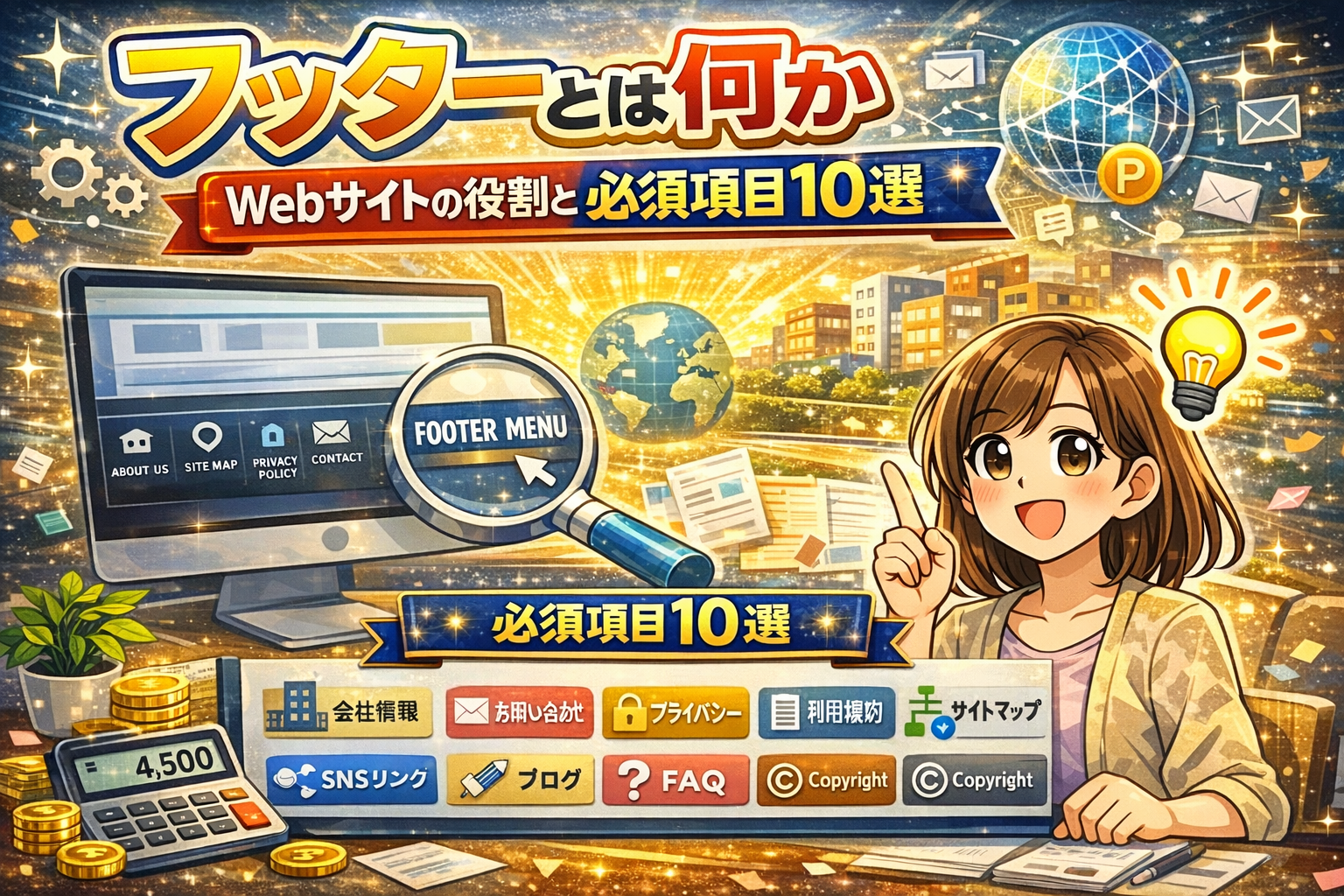
「ホームページやWebサイトのフッター部分、実は訪問ユーザーのおよそ7割が最後に必ず目を通す重要な領域です。『デザインは見よう見まねで済ませている』『必要な情報が分からず何となく配置している』——そんな悩みを抱えていませんか?
実際、主要な企業サイトやECサイトでは、フッターの設計を見直すだけでページ回遊率が15%以上向上した事例が多数あります。また、モバイルユーザーの増加により、スマホ表示での情報整理やクリックしやすいリンク配置が、サイト全体の信頼感や成約率アップにも直結しています。
本記事では、国内外の最新フッターデザイン50選や、HTML・CSSの実践的な実装ノウハウ、さらにはWordPressやShopifyなど人気CMSでの編集テクニックまで、実務に役立つ具体策を徹底解説。今すぐ使えるレイアウトやSEO効果の高い配置戦略も余すことなくご紹介します。
「どこから手を付ければいいのか分からない」「最新トレンドや法律への対応が不安」——そんな課題をお持ちの方も、読み進めるほどに“自分のサイトに合った最適な答え”が見つかります。あなたのWebサイトを次のステージへ導くため、ぜひ最後までご覧ください。
フッターとは?Webサイト・ホームページの基礎知識と役割を完全ガイド
Webサイト・ホームページにおけるフッターの定義と基本構造
Webサイトやホームページのフッターは、ページの最下部に配置される情報領域です。主な役割はページ全体の情報を補完し、ユーザーが目的の情報にスムーズに到達できるようサポートすることです。以下のような要素がよく含まれています。
- 会社情報(株式会社名、住所、電話番号など)
- サイトマップやナビゲーション
- お問い合わせ・サポートへのリンク
- 著作権表記
- SNSアイコンや外部リンク
- 利用規約やプライバシーポリシーへのリンク
フッターは、ユーザーに安心感を与え、サイト全体の信頼性向上に寄与します。スマートフォンやタブレットなどマルチデバイスにも対応しやすい構造が求められます。要素のセマンティックな役割と使用例
フッターをHTMLで記述する際は、<footer>タグを活用します。この要素はWeb標準で推奨されており、検索エンジンや支援技術にも内容が伝わりやすいのが特長です。
| 用途 | 内容例 |
|---|---|
| 基本構成 | <footer>...</footer> |
| 会社情報 | 会社名・連絡先 |
| 著作権表記 | © 2024 会社名 |
| サイトマップ | 主要ページへのリンク集 |
| SNSリンク | Facebook, X(旧Twitter)等 |
正しいセマンティックなマークアップは、SEOやアクセシビリティの観点でも重要です。ページごとに異なるフッターを表示する場合や、セクションごとに使い分けることも可能です。
フッターとヘッダーの違い・補完関係の理解
フッターとヘッダーは、ページの上下に配置される重要な領域です。ヘッダーはブランドロゴやグローバルナビゲーションなどサイトの入口となる情報をまとめ、フッターはその補完として最終的な情報や追加ナビゲーション、公式な通知を提供します。
| 領域 | 代表的な内容 |
|---|---|
| ヘッダー | ロゴ、ナビゲーション、検索ボックス |
| フッター | 会社情報、連絡先、著作権、SNS等 |
両者がバランス良く機能することで、ユーザー体験が向上し、目的達成への導線が強化されます。
ヘッダー・フッターがページ全体UXに与える役割分担
ヘッダーとフッターは、サイトのUX(ユーザーエクスペリエンス)設計において不可欠な存在です。ヘッダーは主に情報の「入口」、フッターは「出口」としての役割を担います。ユーザーがページをスクロールして最後に到達するフッターには、問い合わせや資料請求などの行動を促すボタンやリンクを設置することで、コンバージョン率向上に直結します。
- ヘッダー:ブランド認知、主要カテゴリへの誘導
- フッター:詳細情報の提供、追加ナビゲーション、信頼性の強化
フッターの情報設計を最適化することで、サイト全体の価値と利便性が大きく高まります。
フッターの歴史的変遷と現代の重要性
かつてのフッターは著作権表示や最低限の情報のみが主流でしたが、スマートフォン利用の拡大とともに重要性が増し、UXやSEOの観点からも高度な設計が求められるようになりました。現在では、レスポンシブ対応やユーザー導線の最適化、アクセシビリティ向上など、多機能かつ戦略的なパーツとして活用されています。
- 1990年代:著作権・開発者クレジット中心
- 2000年代:サイトマップや基本情報追加
- 近年:CTAボタン、SNSリンク、FAQ、問い合わせフォーム等を実装
現代のフッターは、サイトの信頼性・利便性を支える戦略的な要素として欠かせません。
フッターに必ず入れる必須項目10選と最適配置戦略
フッターはWebサイト全体の信頼性やユーザビリティを高める重要なエリアです。最適なフッター設計には、情報の整理と配置が欠かせません。閲覧者が迷わず必要な情報にアクセスできるよう、以下の項目をバランスよく盛り込みましょう。
フッターに入れる必須項目10選
| 項目 | 推奨理由 |
|---|---|
| 会社情報 | サイトの信頼性向上 |
| 連絡先 | 問い合わせの窓口を明確化 |
| アクセス情報 | 実店舗やオフィスの案内 |
| サイトマップ | 全ページへの導線強化 |
| ナビゲーション | 主要ページへのリンク |
| SNSリンク | 外部メディアへの誘導 |
| プライバシーポリシー | 利用者の安心感 |
| 著作権表示 | 法的保護の明示 |
| 免責事項 | トラブル防止対策 |
| お問い合わせボタン | 行動促進とCV率向上 |
最適配置戦略
- 左側:会社情報・アクセス情報
- 中央:サイトマップ・ナビゲーション
- 右側:SNSリンク・お問い合わせボタン
- 下部:プライバシーポリシー・著作権・免責事項
この配置でユーザーが素早く目的の情報を得られ、サイトの利便性が大きく向上します。
会社基本情報・連絡先・アクセス情報の掲載方法
フッターでの会社情報や連絡先掲載は、信頼性の証明として欠かせません。特に企業サイトや法人サイトでは、公式情報として明確に表示することが重要です。
掲載ポイントリスト
- 会社名、事業内容、代表者名を省略せず記載
- 連絡先は電話・メールアドレス両方を明記
- アクセス情報には地図や最寄り駅などを加えることでユーザーの来訪率向上
ユーザー導線を意識した配置
- 連絡先やアクセス情報はアイコン化し、視認性を高める
- 電話番号やメールアドレスはタップで発信・送信できるようリンク設定
この工夫により、信頼感の向上とともにユーザーの行動を自然に誘導できます。
住所・電話・メールの表示形式とクリック誘導最適化
ユーザビリティを高めるため、住所・電話・メールは下記の形式で掲載するのが効果的です。
推奨表示例
| 情報 | 表示形式 | クリック誘導例 |
|---|---|---|
| 住所 | 〒123-4567 東京都新宿区○○1-2-3 | Googleマップへのリンク |
| 電話 | 03-1234-5678 | タップで電話発信(tel:リンク) |
| メール | info@example.com | タップでメール作成(mailto:リンク) |
改善ポイント
- 住所は地図サービスに遷移できるリンクを設置
- 電話・メールはスマートフォンでのタップ操作を意識してリンク化
- 情報は常に最新状態に保つ
これにより、どのデバイスからでも簡単にアクセス・問い合わせが可能となります。
サイトマップ・ナビゲーション・SNSリンクの導線設計
サイト全体の回遊性を高めるには、サイトマップやナビゲーション、SNSリンクの設計が不可欠です。これらはユーザーが迷わず目的のページや外部サービスに移動できるように配置しましょう。
必須導線リスト
- サイトマップ:全ページへのリンクを一覧表示
- ナビゲーション:主要カテゴリ・サービスページへのリンク
- SNSリンク:公式SNSアカウントへのアイコン設置
視覚的な工夫
- ナビゲーションは階層を整理し、見やすいリスト形式で配置
- SNSリンクは公式ロゴ画像を使い、分かりやすく配置
- サイトマップは1クリックで全体像を把握できる構造を推奨
直感的な導線設計により、ユーザーのサイト内滞在時間やリピート率向上が期待できます。
内部リンク構造とアンカーテキストのSEO最適化
内部リンクはSEOの観点からも重要です。フッター内のリンク構造を最適化することで、検索エンジンのクロール効率とユーザーの利便性が向上します。
最適化ポイント
- アンカーテキストは具体的に記載(例:「サービス一覧」「お問い合わせ」など)
- カテゴリやサービスごとに分けて整理
- 重要ページへの導線は1クリックで到達可能に設計
内部リンク例
| リンク先 | 推奨アンカーテキスト |
|---|---|
| サービス一覧 | サービス案内 |
| 会社概要 | 会社情報 |
| お問い合わせ | お問い合わせフォーム |
注意事項
- リンク切れ防止のため定期的にチェックを実施
- 同一ページへの過剰なリンクは避ける
これにより、ユーザーも検索エンジンも使いやすいフッターを実現できます。
プライバシーポリシー・著作権・免責事項の法的記載
フッターには法的な記載も重要です。プライバシーポリシーや著作権表示、免責事項を明確に掲載することで、ユーザーからの信頼獲得とトラブル防止につながります。
主な法的記載ポイント
- プライバシーポリシー
- 個人情報の取り扱い方針を明記
- 専用ページへのリンクを設置
- 著作権表示
- コピーライト表記(例:© 2024 株式会社〇〇)
- 知的財産権の保護を明示
- 免責事項
- 情報の正確性や外部リンク先の責任範囲などを記載
推奨配置
- フッター最下部に小さくまとめて設置
- 法的ページへのリンクは目立つ色や下線で強調
これらの項目を適切に記載することで、サイト運営の安全性とユーザーの安心感が高まります。
おすすめフッターデザイン事例50選 – 業種別・デバイス別徹底比較
フッターはWebサイトの信頼性やユーザー体験を大きく左右する重要な要素です。ここでは、業種別・デバイス別に厳選したフッターデザイン事例を紹介します。視覚的な分かりやすさや操作性に優れ、最新のトレンドを反映したデザインを掲載しています。
| 業種 | 特徴的なフッター要素 | 代表的なデザインポイント |
|---|---|---|
| ECサイト | サイトマップ、カート、問い合わせ、SNSリンク | 情報整理と誘導性の高さ、信頼感を強調 |
| コーポレート | 企業情報、IR情報、プライバシーポリシー、所在地マップ | 公式感、信頼性、ブランドカラー反映 |
| ブログ | カテゴリー、人気記事、新着記事、運営者プロフィール | 関連コンテンツへの導線、親しみやすさ |
| ポートフォリオ | 作品一覧、SNSリンク、連絡先、著作権表記 | シンプルかつクリエイティブな演出 |
| LP | CTAボタン、無料相談、利用規約 | 行動喚起とミニマルなデザイン |
フッターはサイトごとに目的やターゲットが異なるため、要素の選択や配置に工夫を凝らすことが大切です。
ECサイト・コーポレート・ブログ向けデザイン事例
ECサイトではユーザーの再訪問や購入促進を意識して、カートへのリンクやサポート情報を明確に配置するデザインが多く見られます。コーポレートサイトでは企業情報や法的表記、所在地マップを掲載し、信頼感を与えることがポイントです。ブログでは人気記事やカテゴリーをリスト化し、回遊性を高めています。
- ECサイトのフッター例
- サイトマップとカートアイコンを左右に分割配置
- SNSアイコンをアイキャッチ化しクリックしやすく
- クーポン情報やメルマガ登録バナーの設置
- コーポレートサイトのフッター例
- 会社概要や所在地、問い合わせ先を明記
- プライバシーポリシーやIR情報への誘導
- ブランドカラーを背景に使用し統一感を演出
- ブログのフッター例
- カテゴリー・タグ一覧をリスト表示
- 運営者のプロフィールや人気記事のサムネイル掲載
- SNSフォローボタンを目立たせる配置
LP・ポートフォリオサイトのクリエイティブフッター例
LPやポートフォリオサイトでは、ミニマルなデザインにこだわりつつも、問い合わせボタンやSNSリンクを自然に配置することが重要です。背景にグラデーションやパララックス効果を用いたり、アニメーションで動きをプラスすることで、個性を強調し印象に残るフッターを実現します。
- 直感的なCTAボタンとシンプルなナビゲーションの組み合わせ
- ポートフォリオでは作品サムネイル+SNSアイコンを横並びに
- 著作権表記や利用規約を最下部に小さく配置し邪魔にならない工夫
スマホ・タブレット対応レスポンシブデザイン事例
スマホ・タブレット対応のフッターデザインでは、操作性と視認性が最優先です。タップしやすいボタンサイズ、横スクロールなしの縦配置、ピクトグラムの活用が特徴的です。フッターメニューをアイコン化し、主要リンクのみを厳選して表示することで、ユーザーの迷いを防ぎます。
| デバイス | 配置例 | ユーザー体験向上のポイント |
|---|---|---|
| スマートフォン | 主要リンクは縦並び、SNSアイコンは大きめ配置 | タップしやすさ、情報の簡潔さを追求 |
| タブレット | 横2列・3列でカテゴリーを分割 | 横幅を活かしたバランスの良いレイアウト |
- レスポンシブ対応のフッターでは表示/非表示を動的に切り替えて視認性を確保
- 重要リンクを上部に配置し、スクロール疲労を軽減
縦長レイアウトの折りたたみ式フッター実装
縦長のサイトや情報量が多い場合は、折りたたみ式フッターが効果的です。各セクションの見出しをタップすると詳細が展開され、必要な情報のみを表示できます。これによりスマートフォンでも圧迫感なく情報提供が可能です。
- 折りたたみ式で「会社情報」「サービス」「お問い合わせ」などを整理
- アイコン+ラベルで視認性を高め、アクセスしやすい構成
- ページ下部に常時表示の「トップへ戻る」ボタンを配置し利便性向上
このような最適化によって、ユーザーの離脱を防ぎ、コンバージョン率の向上につなげることができます。フッターデザインはサイトの印象を大きく左右するため、業種やデバイスに合わせた最適なレイアウトを選択しましょう。
フッターのHTML/CSS完全実装ガイド – コピペOKコード付き作り方
HTML構造の構築からスタイル適用まで
Webサイトのフッターは、ユーザーの回遊性と信頼性を高める重要な要素です。HTMLでフッターを設計する際は、セマンティックな<footer>タグを使用し、企業情報や問い合わせ先、サイトマップ、SNSリンクなどの情報をまとめて記載します。以下のような構造を取り入れると、SEOとユーザビリティの両立が可能です。
フッターに含めるべき主な要素
- 会社名・事業情報
- 連絡先(メールや電話番号)
- サイトマップやナビゲーションメニュー
- SNSリンクや外部サービス
- 著作権表記
基本HTML構造例
<footer>
<div class="footer-inner">
<nav class="footer-nav">
<ul>
<li><a href="/company">会社情報</a></li>
<li><a href="/service">サービス</a></li>
<li><a href="/contact">お問い合わせ</a></li>
</ul>
</nav>
<div class="footer-info">
<span>株式会社サンプル</span>
<span>info@example.com</span>
<span>&copy; 2024 Sample Inc.</span>
</div>
</div>
</footer>
CSSでのスタイリング例
.footer-inner {
  max-width: 1200px;
  margin: 0 auto;
  padding: 24px 16px;
  display: flex;
  flex-wrap: wrap;
  justify-content: space-between;
  align-items: center;
}
.footer-nav ul {
  display: flex;
  gap: 24px;
  list-style: none;
  padding: 0;
  margin: 0;
}
.footer-info span {
  margin-right: 16px;
  font-size: 14px;
  color: #888;
}
テーブルで主なフッター要素と役割を整理します。
| 要素 | 役割・ポイント |
|---|---|
| 会社情報 | 信頼性向上、企業の公式性を強調 |
| 連絡先 | 問い合わせ導線向上、即時連絡が可能 |
| サイトマップ | 回遊性アップ、目的ページへ誘導 |
| SNSリンク | 情報拡散・ブランディング・集客 |
| 著作権表記 | 法的保護、運営責任者の明示 |
フル幅・固定位置フッターのposition:fixed実装
フッターを常に画面下部に固定したい場合は、CSSのposition: fixedを活用します。これにより、ユーザーがページをスクロールしてもフッターが常に表示され、重要な案内やボタンへすぐにアクセスできる設計が可能です。
固定フッターのCSS例
footer {
  position: fixed;
  left: 0;
  bottom: 0;
  width: 100%;
  background: #23272f;
  color: #fff;
  z-index: 100;
}
.footer-inner {
  justify-content: center;
}
ポイント
- モバイルではフッターの高さや文字サイズに注意し、タップしやすい設計にしましょう。
- 必要に応じて
@mediaクエリでレスポンシブ対応を加えると快適な表示を実現できます。
アニメーション・ホバー効果追加の高度カスタマイズ
フッターメニューやボタンにアニメーションやホバー効果を加えることで、ユーザーの注目度を高め、クリック率アップが期待できます。
主なカスタマイズ例
- リンクのホバー時にカラー変化
- ボタンにフェードイン・アウトやスケールアニメーション
CSSサンプル
.footer-nav a {
  color: #aaa;
  text-decoration: none;
  transition: color 0.3s;
}
.footer-nav a:hover {
  color: #ff9800;
  font-weight: bold;
  text-decoration: underline;
}
カスタマイズ効果の比較テーブル
| カスタマイズ項目 | 効果・メリット |
|---|---|
| ホバー時の色変化 | クリック率向上、視認性アップ |
| フェード・拡大アニメ | 先進的な印象、印象付け |
| アイコン追加 | 情報伝達の補助、デザイン性向上 |
ダークモード対応フッターのCSS変数活用
近年はダークモード対応が求められています。CSS変数を活用すると、ダーク・ライトモードの切り替えが容易です。
CSS変数の基本設定例
:root {
  --footer-bg: #23272f;
  --footer-text: #fff;
}
@media (prefers-color-scheme: dark) {
  :root {
    --footer-bg: #111218;
    --footer-text: #ededed;
  }
}
footer {
  background: var(--footer-bg);
  color: var(--footer-text);
}
このように設計することで、ユーザーの端末設定に合わせて自動的に配色が変わり、快適な閲覧体験を提供できます。フッターのデザインや実装は、サイト全体の信頼性と使いやすさの土台となるため、しっかりと作り込むことが重要です。
CMS別フッター編集・カスタマイズ完全マニュアル
WordPress・Elementorでのテーマ別編集方法
WordPressやElementorを使ったフッター編集は、サイトの使い勝手とデザイン性を高める重要な作業です。WordPress標準テーマでは、カスタマイザーから「ウィジェット」や「メニュー」でフッター領域を設定できます。Elementor利用時は、テンプレート機能を活用してフッター全体を自由にデザイン可能です。
以下の表は、主要テーマでのフッター編集方法を比較しています。
| テーマ名 | フッター編集方法 | カスタマイズ性 |
|---|---|---|
| Twenty Twenty-One | ウィジェット・カスタマイザー | ★★★☆☆ |
| Cocoon | フッター専用ウィジェット | ★★★★☆ |
| Lightning | レイアウト切り替え・HTML編集 | ★★★★☆ |
| Elementor | テンプレート機能 | ★★★★★ |
ポイント:
- ウィジェットでリンクやSNS、会社情報を設置
- Elementorはドラッグ&ドロップで直感的に編集
- テーマによって編集箇所・方法が異なるため事前確認が必要
プラグイン不要のカスタムフッター挿入コード
フッターをカスタマイズしたい場合、プラグインを使わずにfunctions.phpやfooter.phpを編集する方法があります。以下はHTMLとPHPを用いた挿入例です。
カスタムフッター挿入例:
- テーマエディターでfooter.phpを開く
- 以下のコードを追加
<footer>
<div class="footer-menu">
<ul>
<li><a href="/company">会社概要</a></li>
<li><a href="/contact">お問い合わせ</a></li>
<li><a href="/sitemap">サイトマップ</a></li>
</ul>
</div>
<div class="footer-info">
<p>&copy; 2024 株式会社サンプル. All Rights Reserved.</p>
</div>
</footer>
編集時の注意点:
- バックアップを必ず取得
- CSSでデザイン調整
- 子テーマを活用し更新時の上書きを防止
Shopify・Wix・その他ノーコードツール対応
ShopifyやWixなどのノーコードツールでは、管理画面からフッターのテキストやリンクを簡単に設定可能です。Shopifyでは「テーマカスタマイズ」からフッターエリアを選択し、必要な項目を追加・削除できます。Wixの場合は「セクション」ごとに編集でき、ドラッグ操作で自由に配置が可能です。
主要ノーコードツールの編集ポイント:
- Shopify:テーマエディタでボタンやSNSアイコン、ナビゲーションを追加
- Wix:ドラッグ&ドロップで自由配置、スマホ用レイアウトも自動調整
- ページごとに異なるフッター表示も設定可能
おすすめの設置項目リスト:
- 会社情報・プライバシーポリシー
- お問い合わせリンク
- SNSアイコン
- サイトマップ
- ページ番号
楽天・BASEなど国内ECプラットフォームのフッター調整
楽天やBASEなどの国内ECプラットフォームでも、フッター編集は集客・信頼性向上に直結します。楽天では「RMS」管理画面からフッターエリアを設定し、ショップ情報や特商法表示、問い合わせ先の記載が推奨されています。BASEでは「デザイン編集」からHTMLやCSSを使ってフッターを細かくカスタマイズ可能です。
国内ECフッター調整のポイント:
- 楽天:特定商取引法・プライバシーポリシー・連絡先の明示
- BASE:お問い合わせ・会社情報・SNS誘導のバランス配置
- サイトの信頼性を高めるために更新日や著作権表記も忘れず追加
フッターデザインで意識すべき点:
- 情報の整理と視認性を最優先
- モバイル表示でのレイアウト崩れを防止
- ページ番号やセクション区切りで使いやすさを向上
このガイドを活用し、各CMSやプラットフォームで自社サイト・ショップに最適なフッターを構築してください。
フッター編集トラブルシューティング – 削除・ページ別変更・ページ番号設定の解決法
フッター編集で発生しやすいトラブルには、削除できない、ページごとに内容を変えられない、ページ番号の設定がうまくいかないといったものがあります。これらの課題を解決するには、編集方法を正しく理解し、ソフトごとの仕様を把握することが重要です。
フッターはWordやExcel、Webサイト制作など幅広い環境で使われています。特にページ番号設定やセクションごとの区切り、編集・削除の方法を押さえておくと、効率が大きく向上します。以下で具体的な設定方法を解説します。
ページ番号・セクションブレイクの挿入・削除方法
ページ番号やセクションブレイクの操作は、文書管理や資料作成で欠かせないポイントです。WordやExcelでは以下の手順で編集が可能です。
Wordの場合:
- ページ番号の挿入
- 「挿入」タブから「ページ番号」を選択し、好みの位置に配置
- セクションブレイクの挿入
- 「レイアウト」タブから「区切り」を選び「次のページから開始」などを選択
- ページ番号の削除
- フッター領域をダブルクリックし、ページ番号を選択して削除
Excelの場合:
- 「ページレイアウト」タブで「ヘッダーとフッター」を選択し編集
- ページ番号の挿入は「ページ番号」コマンドを利用
主なポイントを表でまとめます。
| 操作内容 | Word | Excel |
|---|---|---|
| ページ番号の挿入 | 挿入→番号 | ページ番号挿入 |
| セクションブレイク | レイアウト→区切り | 非対応 |
| ページ番号の削除 | フッター編集 | フッター編集 |
各種編集は、操作手順に沿って行うことでスムーズに設定・削除が可能です。
Excel・Wordでのヘッダー/フッター同期解除
複数のセクションやシートで異なる内容のフッターを設定したい場合、ヘッダーやフッターの同期を解除する必要があります。これにより、ページごとや特定のセクションで内容を変更できます。
Wordの手順:
- セクションごとに区切りを挿入
- フッター領域をクリック
- 「前と同じヘッダー/フッター」のリンクボタンをオフにする
Excelの手順:
- シートごとにヘッダー・フッターを個別編集(全シート共通の場合が多いが、別シートで個別設定可能)
注意点リスト
- 前のセクションとリンクを解除しないと変更が全体に適用される
- 編集終了後は必ず印刷プレビューで確認
編集不可・表示されない問題の診断・修正
フッターが編集できない、または表示されない場合は、いくつかの原因が考えられます。以下のチェックポイントを順に確認することで、トラブルの多くは解消できます。
よくある原因と対策テーブル
| 現象 | 主な原因 | 対策 |
|---|---|---|
| フッターが編集できない | 保護設定、編集権限なし | 文書の保護解除、権限設定を確認 |
| フッターが表示されない | 表示設定オフ、印刷範囲外 | 「表示」メニューで設定、印刷範囲調整 |
| ページ番号が途中から消える | セクション区切り後の設定ミス | 区切りごとに番号再設定 |
| フッター削除ができない | セクションリンクが有効 | リンク解除後に削除 |
追加チェックリスト
- 印刷プレビューで表示を確認
- セクションごとの設定を見直す
- 編集モードでフッター領域をクリックし再編集
これらの方法を活用することで、フッター編集のトラブルを効果的に解決できます。正確な操作と設定の見直しが、効率的な文書作成やWebサイト管理の鍵となります。
フッターのSEO最適化とユーザビリティ向上テクニック
フッターはホームページやWebサイトの最下部に位置し、ユーザーが最後に目にする重要な領域です。企業サイトやブログ、ECサイト問わず、フッターの最適化はSEOとユーザビリティの両面で大きな効果をもたらします。特にサイト全体の回遊率向上や検索エンジンのクロール効率向上に貢献します。
フッターにおすすめの要素例
| 要素 | 目的 | 期待される効果 |
|---|---|---|
| サイトマップ | 全ページの案内・回遊支援 | PV・滞在時間の向上 |
| お問い合わせ | 信頼性・CV獲得 | 問い合わせ数増加 |
| 会社情報 | 企業の信頼獲得 | ブランドイメージ向上 |
| SNSリンク | 情報拡散・再訪促進 | エンゲージメント強化 |
| 著作権表記 | 法的保護・信頼性 | ユーザー安心感向上 |
フッターの役割は多岐にわたります。単なる装飾ではなく、ユーザーが迷わず目的のページに移動できるように設計することが重要です。
内部リンク・サイトマップ配置によるクローラビリティ向上
内部リンクの強化はSEO対策の基本です。フッターに主要カテゴリーや人気ページへのリンクを配置することで、検索エンジンのクローラーがサイト全体を効率的に巡回しやすくなります。
効果的な配置ポイント
- 主要カテゴリーやサービスページへのリンク設置
- サイトマップボタンの配置
- お問い合わせや資料請求ページへの導線
これにより、ユーザーは目的の情報へスムーズにアクセスでき、離脱防止にもつながります。さらに、サイト内のリンク構造が整理されることで、検索エンジンからの評価も向上しやすくなります。
フッターCTA配置でCVR最大化のA/Bテスト結果
フッターにCTA(コールトゥアクション)ボタンを設けることで、コンバージョン率(CVR)の向上が期待できます。A/Bテストの結果、フッターにCTAを配置した場合、未設置時に比べてCVRが約15%向上したケースも報告されています。
効果的なCTA例
- 無料相談・資料請求ボタン
- メルマガ登録フォーム
- キャンペーン情報へのリンク
設置のポイント
- フッター右側や中央にCTAボタンを目立たせる
- 色やデザインで主張しすぎず、サイト全体と調和させる
- モバイルでもタップしやすいサイズを確保する
ユーザーがページ下部まで閲覧した後、迷わずアクションへ導く構造が重要です。
構造化データ・モバイル最適化の先進施策
フッター領域にも構造化データを活用することで、会社情報や連絡先などが検索結果にリッチスニペットとして表示されやすくなります。特に企業名や住所、電話番号(NAP情報)は正確に記載しましょう。
モバイル最適化のポイント
- フッター内のリンクやボタンを指で押しやすいサイズに設定
- 横並びデザインをスマートフォンでは縦並びに自動変換
- 余白やフォントサイズを調整し、視認性を高める
先進的な施策例
| 施策内容 | 期待できる効果 |
|---|---|
| 構造化データによる会社情報 | 検索結果での信頼性向上 |
| レスポンシブCSS | モバイルでの操作性向上 |
| SVGアイコンの活用 | 読み込み速度の最適化 |
フッターの最適化は、SEO・ユーザビリティ・ブランド価値向上の全てに寄与します。しっかりとした設計と最新施策の導入で、サイト全体のパフォーマンスを最大化しましょう。
フッター活用の応用事例と未来トレンド – AI生成・多言語対応まで
多言語サイト・グローバル対応フッター設計
グローバル展開を見据えたWebサイトでは、フッターにも多言語対応が求められます。主要な情報やナビゲーション、著作権表示、問い合わせ先、プライバシーポリシーへのリンクなどは、各言語ごとに適切に翻訳・配置することが重要です。ユーザーが言語を切り替えた際、フッター領域も即座に更新される設計が理想です。さらに、各国の法令や文化に配慮した情報の掲載も不可欠です。下記に多言語対応フッター設計のポイントを表でまとめます。
| 対応ポイント | 詳細内容 |
|---|---|
| 主要項目の翻訳 | サイトマップ、利用規約、プライバシーポリシーなどは各言語で表示 |
| 言語切替ボタンの設置 | フッター右上に配置することでユーザーが直感的に選択しやすい |
| 法令・文化への配慮 | 国別の法令・商習慣に沿った内容を反映 |
| 各国SNS・連絡先 | 国ごとに異なるSNSや問い合わせ方法を掲載 |
RTL言語(アラビア語など)対応レイアウト調整
アラビア語やヘブライ語などのRTL(右から左に読む)言語に対応する場合、フッターのデザイン調整が不可欠です。テキストやアイコンの配置、ナビゲーションの並び順もRTL仕様に変更する必要があります。たとえば、連絡先情報やマップ、著作権表示は全体を右揃えにし、リンクの順番も逆に並べることでユーザーにとって自然な体験を提供できます。CSSでdirection: rtl;を指定するだけでなく、細部まで確認し、画像やロゴの向きにも注意しましょう。
- 主な調整一覧
- テキスト・リンクを右揃え
- アイコンやロゴの配置をRTL仕様に
- ナビゲーションの並び順を逆転
- レスポンシブ時の縦並び順番もRTL対応
AIツール活用の自動生成フッターとカスタマイズ
近年ではAIツールを活用したフッターの自動生成や運用も進化しています。AIはユーザー行動や閲覧データをもとに、主要なリンクや情報を最適化したレイアウトに自動調整することが可能です。たとえば、よくクリックされる項目を自動的にフッター上部に配置したり、アクセス端末に応じてレイアウトを切り替えることで、ユーザーごとに最適な体験を提供できます。さらに、AIによるA/Bテスト結果を分析し、デザインや導線を継続的に改善できるのも大きな強みです。
- AIフッター自動生成のメリット
- ユーザーの利用状況に合わせた動的カスタマイズ
- コンバージョン率向上を目指した最適配置
- 多言語・多地域対応の自動ローカライズ
- データ分析に基づく継続的な改善
AIと連携したフッター設計は、グローバル時代のWebサイト運営において、今後ますます重要性を増していきます。フッターの品質向上はユーザー満足度やブランドイメージ強化にも直結するため、積極的な導入を検討しましょう。
コメント