あなたのビジネス用メールアドレス、今も「@gmail.com」や「@yahoo.co.jp」のまま使い続けていませんか?実は【約86%】の法人や個人事業主が独自ドメインのメールアドレスを利用しており、取引先からの信頼度や開封率にも明確な差が生まれています。「なぜ独自ドメインがこれほど重視されているのか」、その理由を知らずにいるのは大きな損失かもしれません。
「迷惑メールに振り分けられてしまう」「会社やブランドの信頼感が伝わりづらい」「複数の担当者で管理したいけど、限界を感じる」——こうした悩みを抱える方は少なくありません。特に、独自ドメインならSPFやDKIMといったセキュリティ設定で迷惑メール到達率を約30%低減できるなど、実際のデータが示すメール運用の改善効果も見逃せません。
最後までお読みいただくことで、ドメインとメールアドレスの本質的な違いから、信頼される運用方法・最新の取得手順・トラブル解決策まで、あなたの「メール運用の不安」を根本から解決できる確かな知識と実践ノウハウを手にできます。今の「当たり前」を見直すきっかけにしてみませんか?
ドメインとはメールアドレスの役割と仕組みの完全ガイド
ドメインの基本構造とインターネット住所としての役割
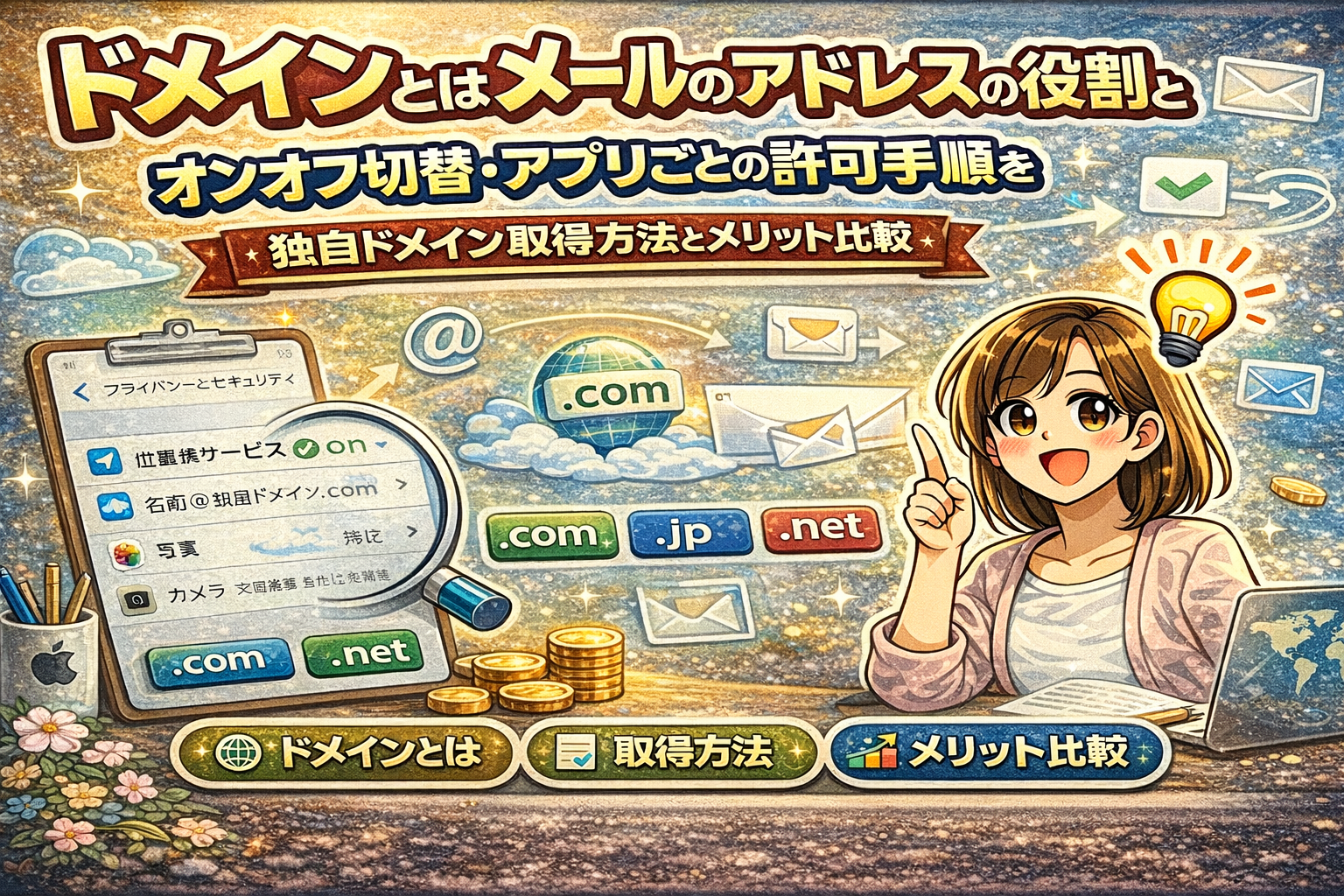
ドメインはインターネット上の住所として機能し、メールやWebサイトの所在地を特定する重要な要素です。IPアドレスと紐付けられ、人が覚えやすい文字列でWebやメールサービスを利用できます。ドメインはトップレベルドメイン(TLD)によって分類され、.comや.jpなどのgTLD(汎用)とccTLD(国別)が存在します。
| 分類 | 例 | 主な用途 |
|---|---|---|
| gTLD | .com, .net, .org | 国や地域に限定されない一般利用 |
| ccTLD | .jp, .us, .uk | 国や地域を示す特定用途 |
主な特徴
- 文字列は世界で唯一
- 取得後はサーバーと連携して利用開始
- Webサイトやメールアドレスで一貫したブランドを構築
メールアドレスにおけるドメインパートの機能
メールアドレスは「ユーザー名@ドメイン名」で構成され、@以降がドメインパートです。この部分が送信・受信時のサーバーの場所を指し示し、正確なメール配信を可能にします。
メールアドレスの構造
- ユーザー名:info、contactなど
- ドメイン名:example.comなど
- 例:info@example.com
機能のポイント
- @以降のドメインでメールの転送先サーバーを決定
- 独自ドメインメールは信頼性やブランド力向上に有効
- 複数のメールアドレスを同一ドメインで運用できる
送受信の流れ
- 送信時、@以降のドメインから宛先サーバーを特定
- 指定ドメインのサーバーに到達後、各ユーザーのメールボックスに配信
ドメイン確認方法とメール利用時の注意点
ドメインの有効性や登録情報はwhois検索サービスを使って簡単に調べられます。この情報で所有者や有効期限を確認でき、メールやWebサービスの信頼性維持に役立ちます。
確認方法
- whois検索サイトでドメイン名を入力
- 登録者情報や有効期限をチェック
メール利用時の注意点
- ドメインの期限切れはメール受信不可の原因になるため、更新管理が重要
- サーバー設定やDNS情報の誤りもトラブルの原因
- ドメイン指定受信・拒否設定で届かない場合は、受信設定やホワイトリストの見直しが有効
主な管理ポイント
- 有効期限の定期チェック
- 迷惑メール対策の設定確認
- サーバー・DNS設定の整合性維持
テーブルやリストを活用し、ドメインとメールアドレスの関係や運用上のポイントが一目でわかる構成になっています。メールサービスの信頼性と利便性を高めるため、ドメインの正しい理解と管理を心がけましょう。
独自ドメインメールアドレスのメリットとフリーメール比較
信頼性向上とブランディング効果の実例
独自ドメインのメールアドレス(例:info@会社名.jp)を利用することで、受信者に強い信頼感を与えることができます。特にビジネスシーンでは、フリーメールアドレス(例:@gmail.comや@yahoo.co.jp)よりも、会社名やブランド名が明確に表示されるため、開封率の向上や企業イメージのアップに直結します。
実際の変化例:
- 独自ドメインメールへ切り替えた結果、大手取引先からの返信率が約1.5倍に増加
- お問い合わせフォーム経由の初回連絡で、信頼性を感じたという声が多い
比較表:
| 項目 | 独自ドメインメール | フリーメール |
|---|---|---|
| 信頼性 | 非常に高い | 低い〜普通 |
| ブランド力 | 明確に表示 | 表示不可 |
| 開封率 | 高い | やや低い |
セキュリティ・迷惑メール対策の利点
独自ドメインメールは、SPFやDKIMなどの認証設定により、なりすましや迷惑メールのリスクを低減できます。これらの設定を行うことで、メールの正当性が証明され、受信側での迷惑メールフォルダ行きが大幅に減少します。
主なセキュリティ対策と効果:
- SPF・DKIM設定:なりすましメールをブロック、受信サーバーでの信頼度アップ
- 到達率データ:正しい設定により、到達率が約98%以上を維持
- フィッシング防止:ブランド名を悪用されるリスクを抑制
箇条書きでまとめると
- 迷惑メール対策の強化
- 機密情報の保護
- 安全な取引環境の構築
複数アドレス作成と管理の自由度比較
独自ドメインでは、用途別に複数のメールアドレスを自由に作成・管理できます。たとえば、部署ごと(sales@、support@)、個人ごとにアドレスを分けることで、業務効率やセキュリティ管理が向上します。
フリーメールとの比較:
| 比較項目 | 独自ドメインメール | フリーメール |
|---|---|---|
| アドレス作成数 | 制限なし | 1〜数個まで |
| 管理の自由度 | 高い | 低い |
| サービス終了リスク | 低い | サービス依存で高い |
独自ドメインメールの拡張性の特徴:
- 用途ごとに無制限で作成可能
- 組織変更時も柔軟に対応
- メールデータの一元管理が容易
このように、独自ドメインのメールアドレスは信頼性・セキュリティ・管理性のすべてにおいてフリーメールを大きく上回ります。ビジネスや個人事業の成長を目指すなら、独自ドメインメールの活用が最適です。
ドメインメールアドレスの取得・作成手順【ステップバイステップ】
ドメイン取得とサーバー契約の選び方
ドメインメールアドレスを作成するには、まず独自ドメインの取得とメールサーバーの契約が必要です。主要なドメイン取得サービスには、お名前.com、ムームードメイン、Value Domainなどがあり、初期費用の目安は500円〜1,500円、更新費用は年間1,000円〜3,000円ほどです。
おすすめのサービス比較
| サービス名 | 初期費用 | 更新費用 | サポート | 特徴 |
|---|---|---|---|---|
| お名前.com | 1,000円 | 1,280円 | 充実 | 国内最大手、管理画面が見やすい |
| ムームードメイン | 1,100円 | 1,650円 | 標準 | 初心者向け、レンタルサーバー連携簡単 |
| Value Domain | 980円 | 1,280円 | 標準 | 低価格、メール専用プランあり |
メールサーバーは、同一サービスでセット契約するか、エックスサーバーやロリポップなどのレンタルサーバーを利用する方法が一般的です。
MX記録・DNS設定の実践ガイド
ドメイン取得後は、メールを正しく受信するためにMXレコードやDNS設定が欠かせません。ネームサーバーをメールサーバーの指定アドレスに変更し、管理画面からMXレコードを設定します。これにより、独自ドメイン宛てのメールが正しいサーバーに届きます。
実際の流れ
- ドメイン管理画面でネームサーバーを、利用するサーバーの指定アドレスに変更
- DNS設定画面で、MXレコードをメールサーバー指定値に追加
- SPFやDKIMレコードも設定すると、迷惑メール判定を防ぎやすくなります
ポイント
- 設定反映まで最大24時間かかる場合があります
- 管理画面のヘルプやサポートも積極的に活用しましょう
Gmail・Outlook連携の簡単設定方法
独自ドメインのメールアドレスは、普段使い慣れたGmailやOutlookでも利用できます。Gmailの場合は「アカウントとインポート」から、独自ドメインメールを追加し、POP3やSMTPの情報を入力します。Outlookでは「アカウントの追加」からIMAPやSMTP設定を行います。
設定手順
Gmailの場合
- 設定→「アカウントとインポート」→「他のメールアカウントを追加」
- 独自ドメインのメールアドレスとパスワードを入力
- POP3サーバー(受信)、SMTPサーバー(送信)情報を入力
- 認証メールで確認後、Gmailで送受信可能
Outlookの場合
- 「ファイル」→「アカウント追加」→メールアドレス・パスワード入力
- IMAP(またはPOP3)、SMTPサーバー情報を入力
- 設定完了後、Outlookから送受信可能
ポイント
- サーバー情報は契約したメールサービスの管理画面で確認できます
- 迷惑メール防止のため、セキュリティ設定も忘れずに行いましょう
この手順を踏むことで、ビジネス利用でも個人利用でも、信頼性の高い独自ドメインメールを手軽に運用できます。
ドメインメール届かない・拒否トラブル完全解決法
よくある原因診断チェックリスト
ドメインメールが届かない場合、根本原因を正確に把握することが重要です。以下のチェックリストを活用してください。
| 原因 | 内容・確認ポイント |
|---|---|
| 拒否設定 | 受信側で送信ドメインがブラックリストに登録されていないか確認 |
| ブラックリスト | メールサービスやキャリアの迷惑メール設定で拒否されていないか |
| 設定エラー | メールアドレスの入力ミスやドメイン指定受信の未設定 |
| サーバートラブル | サーバー側で障害や遅延が発生していないか |
| 容量オーバー | 受信ボックスがいっぱいで新規メールが受信できない |
特に「ドメイン拒否」「誤った設定」「迷惑メールフィルタ」が主な要因となります。複数の原因が重なるケースも多いため、1つずつ確実に確認することが解決への近道です。
iPhone・Androidキャリア別受信設定
スマートフォンやキャリアメールでのドメイン指定拒否・解除は、トラブル解決に直結します。代表的なキャリアごとの設定方法を紹介します。
docomoの場合
- メール設定サイトへアクセス
- 「受信リスト設定」で許可したいドメイン(例:@example.com)を登録
- 「迷惑メールおまかせブロック」などの自動フィルタも確認
auの場合
- auメールアプリまたはWEB設定から「受信リスト設定」を選択
- 許可するドメインを入力し登録
- 迷惑メールフィルタの強度も調整
SoftBankの場合
- My SoftBankにログイン
- 「メール設定」→「受信許可リスト」にドメインを追加
- ブロックリストに登録されていないか確認
iPhoneの場合
- 「設定」→「メール」→「アカウント」から受信設定を見直し
- iCloudメールの場合は公式サイトでフィルタ解除
- キャリアメールは上記キャリア別の設定が必要
これらの設定を見直すことで、必要なメールを確実に受信できるようになります。
送信側必須設定:SPF・DKIM・DMARC導入
送信側のドメインメールが迷惑メール扱いになりやすい場合や届かない場合は、認証技術の導入が必須です。下記の3つは、どれもメールの到達率向上に直結します。
| 認証技術 | 主な役割 | 設定ポイント |
|---|---|---|
| SPF | 送信元サーバーの正当性を検証しなりすましを防止 | ドメインのDNSレコードにSPF情報を追加 |
| DKIM | メールに電子署名を付与し改ざんやなりすましを防止 | サーバーでDKIM署名を有効化 |
| DMARC | SPF・DKIM両方の結果を統合判定し受信側へ方針を通知 | DMARCポリシーをDNSに設定 |
これらの設定を導入することで、ビジネスメールや大切な通知メールが「迷惑メール」や「拒否」になりにくくなります。また、メール配信サービスや自社サーバー利用時は、必ずこれらの認証設定が有効になっているかを確認し、必要に応じて管理画面やサポート窓口を活用してください。
ドメイン指定受信・拒否解除の詳細手順と予防策
ドメイン指定受信の仕組みと設定場所
ドメイン指定受信は、特定のドメインから送信されるメールのみを受信可能とする機能です。不審メールや迷惑メールの防止策として広く利用されています。設定場所は使用しているメールサービスや端末によって異なります。下記のテーブルで主な設定場所をまとめています。
| サービス・端末 | 設定場所・手順例 |
|---|---|
| iPhone(標準メール) | 設定>メール>アカウント>アドバンス設定 |
| Gmail | 設定>フィルタとブロック中のアドレス |
| Outlook | 設定>迷惑メール>信頼できる差出人とドメイン |
| docomo | My docomo>メール設定>受信リスト設定 |
| au | メールアプリ>設定>受信リスト設定 |
| SoftBank | メール設定画面>受信許可リスト |
ポイント
- サービスごとに設定手順が異なります。
- 必ず自身の利用環境に合わせて操作してください。
拒否解除・許可追加の手順ガイド
ドメイン指定受信によるメール拒否を解除したい場合や、新たにドメインを許可リストへ追加する場合は、以下の手順を参考にしてください。
iPhone(標準メールアプリ)
- 設定アプリを開く
- 「メール」→「アカウント」→該当アカウントを選択
- 「迷惑メール」設定から拒否リストを確認
- 必要に応じてドメインを削除、または新規追加
Gmail
- 画面右上の設定(歯車アイコン)をクリック
- 「すべての設定を表示」→「フィルタとブロック中のアドレス」
- 新しいフィルタを作成し、受信を許可するドメインを入力
Outlook
- 設定→「迷惑メール」→「信頼できる差出人とドメイン」
- 許可したいドメインを追加
- 変更を保存
Thunderbird
- ツール→アカウント設定→迷惑メール設定
- 許可リストにドメインを追加
キャリアメール(docomo/au/SoftBank)
- 各キャリアの公式サイトやメール設定画面から「受信リスト」または「許可リスト」にドメインを追加
リストの下部には必ず改行を設けてください。
再発防止のためのフィルター管理Tips
メール受信トラブルや重要なメールの未着を防ぐため、フィルター管理は定期的に見直しが必要です。以下のポイントを意識しましょう。
- 安全なドメインは必ず許可リストに登録
- 定期的に受信・拒否リストを確認し、不要なブロックを解除
- 各サービスのアップデートに合わせて設定項目をチェック
- 迷惑メールが多い場合は、ホワイトリスト運用を推奨
- 受信できない場合は、まずフィルター設定を見直す
特にビジネスメールや重要な案内を受信する際は、ドメイン指定受信設定の見直しが効果的です。定期的な管理でトラブルを未然に防ぐことができます。
ドメインメールアドレスの選び方と活用事例集
印象的なドメイン・アドレス名の命名ルール
ドメインメールアドレスは信頼性やブランドイメージを左右する重要な要素です。選び方のコツは以下の通りです。
- 短くて覚えやすい:文字数を最小限に抑え、シンプルな構成にしましょう。
- 業種や目的が伝わる:業界や事業内容が連想できる単語を含めると効果的です。
- トップレベルドメイン(TLD)の選択:
- .jp:日本国内向けや信頼性を重視する場合に最適
- .com:グローバル展開や一般ビジネス全般に適応
- .co.jp:法人専用で高い信用度を持つ
命名ルール例
| 業種 | 推奨ドメイン例 | 推奨アドレス例 |
|---|---|---|
| 法人 | yourcompany.co.jp | info@yourcompany.co.jp |
| EC | shop.jp | contact@shop.jp |
| ブログ | blog.com | admin@blog.com |
| コンサル | consult.jp | support@consult.jp |
ポイント
- アドレス名は「info」「support」「contact」など役割が分かる名称を使用
- 個人名やチーム名の場合は短縮形やイニシャルも有効
個人事業主・法人成功事例と失敗パターン
成功事例
- ECサイト運営
オリジナルドメイン(shopname.jp)を取得し、info@shopname.jpで問い合わせ対応。顧客からの信頼度が向上し、リピーター増加。 - ブログ運営
運営者名を含む独自ドメイン(bloggername.com)を使用。SNSやWebサイトと統一することで、ブランディングとSEO効果を両立。 - コンサル会社
法人用の.co.jpドメインを選択し、support@consult.co.jpを導入。取引先から「安心できる」と評価され、案件受注率が上昇。
失敗パターン
- フリーメール(例:xxxx@gmail.com)をビジネス連絡に使用し、迷惑メール扱いや信頼性低下につながった
- 長すぎるドメインや意味不明な文字列を使用し、タイポや送信ミスが発生
- ドメイン更新忘れでメールが一時不通となり、顧客対応に支障
避けるべき点
- アンダーバーや記号の多用
- 業種と関係ないワード
- 無料サービス依存
HP・メール一貫運用のブランディング効果
独自ドメインでホームページとメールアドレスを統一すると信頼性と集客力が大きく向上します。
- 統一ドメインの効果
- 名刺、Webサイト、SNSアカウントで同じドメインを使用することで、一貫したブランドイメージを構築
- info@company.jp と www.company.jp のように簡潔な組み合わせで覚えてもらいやすい
- 顧客が「公式」だと認識しやすくなり、フィッシング対策にも
実際の効果事例
- 企業公式ドメインを利用したメールは開封率・返信率が大幅に向上
- 統一運用で顧客問い合わせ対応がスムーズになり、信頼度アップ
- SEO面でもブランド名検索時の表示が強化される
活用ポイント
- 独自ドメイン取得後はHP・メール・ECサイトなどあらゆる場面で共通利用
- 適切な管理・更新で長期的な資産として運用
このようにドメインメールアドレスの選び方と運用は、事業の発展や信頼獲得に直結します。
ドメインメールサーバーとセキュリティ強化ガイド
おすすめメールサーバーと機能比較
ドメインメールを安全かつ快適に運用するためには、サーバー選びが重要です。共有サーバーと専用サーバーにはそれぞれ特徴があります。
| サーバー種別 | 特徴 | 容量 | バックアップ | コスト | おすすめ利用者 |
|---|---|---|---|---|---|
| 共有サーバー | 複数ユーザーで共用、コスト低 | 10GB~ | 自動/手動 | 月500円~ | 個人・小規模事業 |
| 専用サーバー | 専有環境、高速・高セキュリティ | 100GB~ | 柔軟対応 | 月5,000円~ | 法人・大規模事業 |
| クラウド型 | 拡張性・安定性◎ | 50GB~ | 自動 | 月1,000円~ | 成長企業・分散型 |
主な機能比較:
- ウイルス・スパム対策:高度なフィルタリングで脅威を遮断
- バックアップ:定期自動保存でデータ消失リスク軽減
- Webメール対応:スマホ・PCどこでも利用可能
- SSL暗号化:通信の安全確保
法人用途や機密性を重視する場合は専用サーバーやクラウド型が有効です。
高度セキュリティ:DKIM・DMARC実装手順
メールの信頼性となりすまし防止のため、DKIMとDMARCの設定が不可欠です。
DKIM(DomainKeys Identified Mail)設定の流れ:
- サーバー管理画面でDKIMキーを生成
- ドメインDNSに公開鍵をTXTレコードとして登録
- メール送信時に自動署名され、受信側で検証される
DMARC(Domain-based Message Authentication, Reporting and Conformance)設定:
- DKIMおよびSPFが有効なことを確認
- ドメインDNSにDMARCポリシーをTXTレコードで追加
- レポート先メールアドレス・ポリシー(none, quarantine, reject)を指定
効果検証ポイント:
- フィッシング・なりすましのリスクを大幅に減少
- GmailやiPhoneなど主要クライアントでの迷惑メール振り分けを防ぐ
- 送信メールの到達率向上
設定後は外部ツールやサーバーレポートで定期的に認証状況を確認しましょう。
バックアップ・移行時のデータ保護策
万一のトラブルやサーバー移転時にも、メールデータの損失を防ぐ対策が重要です。
データ保護の主な方法:
- 自動バックアップ機能の活用:日次・週次でサーバー側が保存する設定を推奨
- ローカル保存の徹底:OutlookやThunderbirdで定期的にPCへメールをダウンロード
- クラウドストレージ連携:Google DriveやOneDriveなどと連携し二重保管
移行時の復旧手順:
- 移行前に最新バックアップを手元に保存
- 新サーバーでメールアカウントを作成し、旧データをインポート
- DNS設定を新サーバーに切り替えてメール配信を再開
- 移行完了後、受信・送信テストを必ず実施
バックアップ体制を整えることで、予期しない障害やデータ消失のリスクを最小限に抑えられます。
ドメインメール料金比較とサービス最新レビュー
無料・低コストサービスの実力レビュー
コストを抑えてドメインメールを導入したい場合、無料や低価格帯のサービスが多数登場しています。主要なサービスの特徴と制限事項を下表で比較します。
| サービス名 | 初期費用 | 月額費用 | メール容量 | 独自ドメイン対応 | 主な制限事項 |
|---|---|---|---|---|---|
| Gmail(無料版) | 0円 | 0円 | 15GB(Google全体) | 〇(外部サーバー連携要) | サポート無し、商用利用非推奨 |
| Xdomain | 0円 | 0円 | 1GB | 〇 | 広告表示あり、容量制限 |
| Zoho Mail(無料) | 0円 | 0円 | 5GB | 〇 | 5ユーザーまで、制限機能あり |
無料サービスは、広告表示やユーザー数・容量制限がある場合が多く、小規模利用や個人用途に向いています。独自ドメインメールを無料で使いたい場合は、GmailやZoho Mailの外部サーバー連携が有効です。商用利用やサポート体制を重視する場合は、上位プラン検討が必要です。
有料プロプラン比較とコストパフォーマンス
有料プロプランは、機能やサポートが強化されており、ビジネスの成長や効率化に欠かせません。主要サービスの料金・機能比較をまとめます。
| サービス名 | 月額料金(1ユーザー) | メール容量 | 主な機能 | サポート体制 |
|---|---|---|---|---|
| Google Workspace | 約680円~ | 30GB~ | 高度な迷惑メール対策、カレンダー連携 | 24時間体制 |
| Microsoft 365 | 約540円~ | 50GB~ | Officeアプリ連携、ウイルス対策 | チャット・電話 |
| さくらのメールボックス | 87円~ | 10GB~ | Webメール、多数ドメイン管理 | メールサポート |
| Xserverビジネス | 1,400円~ | 50GB~ | 高速サーバー、複数ドメイン運用 | 専任サポート |
機能拡張性やコストパフォーマンスを重視するならGoogle WorkspaceやMicrosoft 365が圧倒的です。メール容量やセキュリティ機能、導入後のサポート体制の違いも比較して選ぶことが重要です。複数ユーザーや大容量が必要な場合は、法人向けプランが有利です。
法人向け拡張機能とスケーラビリティ
法人利用では、ユーザー数の増加やシステム連携など、スケーラビリティと拡張性が求められます。主要サービスの法人向け機能を整理します。
- ユーザー数増への対応
- Google WorkspaceやMicrosoft 365は、数千ユーザーまで柔軟に拡張可能
- 管理者機能やアカウント一括管理、アクセス制御が充実
- API・外部連携
- Google WorkspaceとMicrosoft 365は、API経由で社内システムやSFA、CRMとも連携可能
- 大規模なメール配信や外部アプリとの連携で業務効率化が図れる
- セキュリティ・バックアップ
- 二段階認証やデータ損失防止(DLP)など、法人向けセキュリティ機能が標準装備
- 運用負担を軽減しつつ、堅牢なメール環境を維持できる
スケーラビリティやAPI連携の観点からは大手クラウドサービスが最適です。ビジネス拡大を見据えて、将来的なユーザー増やシステム統合も視野に入れてサービスを選択することがポイントとなります。
ドメインメール運用の高度Tipsと将来トレンド
複数ドメイン運用とエイリアス活用
複数のドメインを1つのサーバーで効率的に管理することで、ビジネスの成長や多角化にも柔軟に対応できます。独自ドメインメールを複数持つことで、ブランドごとに異なるメールアドレスを使い分けたり、部署や用途ごとにアドレスを整理することが可能です。
エイリアス機能を活用すると、1つのメールボックスで複数のアドレスを受信でき、管理の手間を大幅に削減します。たとえば「info@company.jp」「support@company.jp」などを1つの受信箱でまとめて扱うことができます。
下記のような比較テーブルでメリットを整理します。
| 運用方法 | メリット | 注意点 |
|---|---|---|
| 複数ドメイン運用 | ブランドごとに独立・管理効率化 | サーバー容量・設定管理が必要 |
| エイリアス活用 | 1受信箱で複数アドレス管理、業務効率向上 | 誤送信防止・振り分け設定要確認 |
モバイル最適化と自動応答設定
近年はスマートフォンからのメール利用が増加しており、モバイル端末での最適な受信設定が欠かせません。
iPhoneやAndroid対応のメール設定を行うことで、外出先でも重要なメールを見逃しません。
また、自動応答機能を活用すれば、問い合わせへの迅速な対応や不在時の連絡など、ビジネス自動化の一歩を踏み出せます。
- モバイル最適化ポイント
- IMAP設定で複数端末同期
- SSL暗号化でセキュリティ強化
- プッシュ通知で情報をリアルタイム受信
- 自動応答設定の活用例
- 休業日や営業時間外の自動返信
- 問い合わせ内容ごとに定型文を分けて対応
次世代トレンド:AIメール管理と新gTLD活用
今後はAIを活用した自動振り分け・返信支援や、業種や目的に応じた新しいgTLD(トップレベルドメイン)の活用が注目されています。
AIメール管理では、過去のやり取りから重要メールを優先表示したり、迷惑メールを自動判別します。
また、.shopや.techなどの新gTLDを利用することで、業種特化型のドメインメールが実現し、より専門性や信頼感を高められます。
- AIメール管理の効果
- 重要な情報の見逃し防止
- スパムフィルタリングの精度向上
- 定型業務の自動化
- 新gTLDの活用メリット
- 業種やブランドに直結した分かりやすいアドレス
- 独自性・信頼性の向上
- サービス拡大時のドメイン追加が容易
高度なドメインメール運用を実践し、最新トレンドを取り入れることで、ビジネスの信頼性と効率をさらに高めることができます。

コメント